Gestion des imprimantes à l'aide de la gestion de l'impression (partie 2) – Configuration du mode d'isolement du pilote d'imprimante – Windows 7 – Serveur d’impression
Author: Titanfall —
Short summary: 4. Configuration du mode d'isolement du pilote d'imprimante Les administrateurs peuvent utiliser Gestion de l'impression pour configurer le mode d'isolation du pilote pour chaque pilote d'imprimante installé sur un serveur d'impression. Il existe plusieurs scénarios dans lequel cela pourrait être utile pour augmenter le serveur d'impression fiabilité. Par exemple, si une file d'attente d'impression associée […]
Quick overview
- Site
- Tutos GameServer
- Canonical URL
- https://tutos-gameserver.fr/2020/01/22/gestion-des-imprimantes-a-laide-de-la-gestion-de-limpression-partie-2-configuration-du-mode-disolement-du-pilote-dimprimante-windows-7-serveur-dimpression/
- LLM HTML version
- https://tutos-gameserver.fr/2020/01/22/gestion-des-imprimantes-a-laide-de-la-gestion-de-limpression-partie-2-configuration-du-mode-disolement-du-pilote-dimprimante-windows-7-serveur-dimpression/llm
- LLM JSON version
- https://tutos-gameserver.fr/2020/01/22/gestion-des-imprimantes-a-laide-de-la-gestion-de-limpression-partie-2-configuration-du-mode-disolement-du-pilote-dimprimante-windows-7-serveur-dimpression/llm.json
- Manifest
- https://tutos-gameserver.fr/llm-endpoints-manifest.json
- Estimated reading time
- 13 minutes (722 seconds)
- Word count
- 2405
Key points
- 4.
- Configuration du mode d'isolement du pilote d'imprimante Les administrateurs peuvent utiliser Gestion de l'impression pour configurer le mode d'isolation du pilote pour chaque pilote d'imprimante installé sur un serveur d'impression.
- Il existe plusieurs scénarios dans lequel cela pourrait être utile pour augmenter le serveur d'impression fiabilité.
- Par exemple, si une file d'attente d'impression associée à un le pilote continue de planter, l'administrateur peut modifier l'isolement du pilote mode pour le pilote à isolé afin que le pilote s'exécute dans son propre processus séparé.
Primary visual
Structured content
4. Configuration du mode d'isolement du pilote d'imprimante Les administrateurs peuvent utiliser Gestion de l'impression pour configurer le mode d'isolation du pilote pour chaque pilote d'imprimante installé sur un serveur d'impression. Il existe plusieurs scénarios dans lequel cela pourrait être utile pour augmenter le serveur d'impression fiabilité. Par exemple, si une file d'attente d'impression associée à un le pilote continue de planter, l'administrateur peut modifier l'isolement du pilote mode pour le pilote à isolé afin que le pilote s'exécute dans son propre processus séparé. De cette façon, les autres files d'attente d'impression sur le serveur ne seront pas affecté lorsque le pilote se bloque. L'administrateur peut alors contacter le fournisseur pour demander un pilote mis à jour pour l'imprimante. Un autre exemple pourrait être lorsqu'un le fournisseur fournit à l'administrateur un pilote d'imprimante dont la qualité est inconnue. Dans ce cas, la meilleure pratique consiste à affecter le pilote à un processus isolé, puis collecter et analyser les statistiques de crash pour le file d'attente d'impression associée au pilote sur une période de temps. Une fois la le pilote est jugé suffisamment stable, l'administrateur peut déplacer le pilote vers le processus partagé.
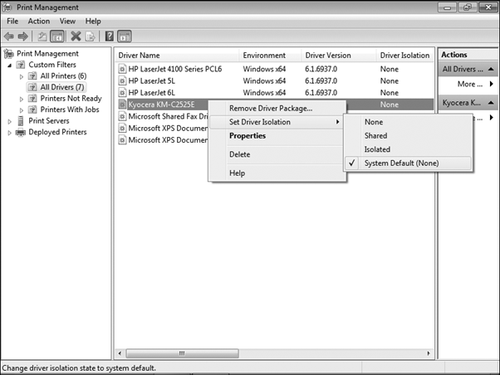
4.1. Configuration du mode d'isolement du pilote d'imprimante à l'aide de la console de gestion d'impression Vous pouvez configurer l'imprimante Mode d'isolation du pilote pour un pilote d'imprimante sous Tous les pilotes un nœud, un nœud de filtre de pilote personnalisé ou le nœud Pilotes pour une impression serveur. Pour configurer le mode d'isolation du pilote pour un pilote d'imprimante, cliquez avec le bouton droit sur le pilote et sélectionnez Définir l'isolement du pilote dans le contexte menu (voir figure 2). Cette opération affiche quatre choix:
Aucun Exécute le pilote dans le processus du spouleur (mode Isolation hérité).
partagé Exécute le pilote dans le processus partagé.
Isolé Crée un nouveau processus isolé pour ce pilote uniquement.
Défaut du système Cette option de menu affiche (Aucun) si l'entrée DriverIsolation dans le le fichier .inf du pilote est manquant ou a une valeur de 0, ou il affiche (Partagé) si l'entrée DriverIsolation dans le fichier .inf du pilote a un valeur de 2. En d'autres termes, Aucun indique que le conducteur n'est pas conçu pour prendre en charge l'isolement des pilotes, et Shared indique qu'il est conçu pour prendre en charge l'isolement du pilote.
Notez également le nouveau pilote Colonne d'isolement dans le volet d'informations lorsque les pilotes sont affichés dans Gestion de l'impression, qui est nouvelle dans Windows 7 et Windows Server 2008 R2.
Figure 2. Configuration du mode d'isolation du pilote d'imprimante pour un pilote d'imprimante
Remarque: Si vous utilisez l’impression Console de gestion sur un ordinateur exécutant Windows 7 ou Windows Server 2008 R2 et connectez-vous à un serveur d'impression exécutant une version précédente de Windows, la console de gestion d'impression indiquera que le pilote l'isolation n'est pas prise en charge sur ce serveur, et vous n'aurez pas le possibilité de changer de mode.
4.2. Configuration du mode d'isolement du pilote d'imprimante à l'aide d'une stratégie de groupe Vous pouvez configurer certains aspects de l'imprimante l'isolement du pilote global sur un serveur d'impression Windows Server 2008 R2 par en utilisant les deux paramètres de stratégie de groupe suivants, qui sont nouveaux dans Windows 7 et Windows Server 2008 R2 et s'appliquent uniquement à ces plateformes:
Configuration ordinateur Stratégies Modèles d'administration Imprimantes Exécuter des pilotes d'impression dans des processus isolés Cette paramètre de stratégie détermine si le spouleur d'impression s'exécutera pilotes d'imprimante dans un processus isolé ou séparé. Si vous activez ou faites pas configurer ce paramètre de stratégie, le spouleur d'impression tentera de exécuter les pilotes d'imprimante dans un processus isolé. Si vous désactivez cette paramètre de stratégie, aucune isolation du pilote n'est tentée et le spouleur d'impression exécutera les pilotes d'imprimante dans le processus du spouleur d'impression. En d'autre mots, régler ce paramètre de stratégie sur Désactiver vous permet désactiver l'isolement du pilote et forcer tout à s'exécuter en mode hérité (mode = Aucun). Tout autre paramètre permet à l'isolement du pilote de fonctionner comme spécifié par le fichier .inf du pilote et les paramètres de la console de gestion de l'impression.
Ordinateur Configuration Stratégies Modèles d'administration Imprimantes Remplacer l'impression Paramètre d'exécution de compatibilité des pilotes signalé par le pilote d'imprimante Cette paramètre de stratégie détermine si le spouleur d'impression remplacera le compatibilité d'isolation du pilote signalée par le pilote d'imprimante via le Entrée DriverIsolation dans son fichier .inf. Cela vous permet de exécuter les pilotes d'imprimante dans un processus isolé, même si le pilote ne pas de rapport de compatibilité. Si vous activez ce paramètre de stratégie, l'impression le spouleur tentera d'exécuter le pilote en mode Isolation indépendamment de l'entrée DriverIsolation dans le fichier .inf du pilote. Si vous désactivez ou ne configurez pas ce paramètre de stratégie, le spouleur d'impression respectera l'entrée DriverIsolation dans le fichier .inf du pilote.
Remarque: Ces deux politiques les paramètres s'appliquent uniquement aux pilotes d'imprimante chargés par le spouleur d'impression; les pilotes d'impression chargés par les applications ne sont pas affectés. Après avoir changé ces paramètres de stratégie, utilisez gpupdate / force puis redémarrez le service Spouleur d'impression pour vous assurer que les nouvelles stratégies prennent effet.
4.3. Dépannage de l'isolement des pilotes Les administrateurs peuvent résoudre les problèmes d'isolement du pilote à l'aide des journaux des événements. Par défaut, La journalisation de l'administrateur pour PrintService est activée dans Windows 7 et Windows Server 2008 R2, et vous devez surveiller l'événement d'application et système Journaux des événements provenant du spouleur d'impression. Pour afficher des événements supplémentaires liés aux activités d'isolation des pilotes, vous pouvez activer la journalisation opérationnelle comme suit:
Ouvrez l'Observateur d'événements et développez ce qui suit: Application et services Logs Microsoft Windows PrintService.
Cliquez avec le bouton droit sur Opérationnel et sélectionnez Activer le journal.
Après avoir activé Journalisation opérationnelle, recherchez les événements d'information avec un ID d'événement de 842 et avec une source qui est PrintService. Cet événement indique la Mode d'isolement utilisé pour imprimer un travail d'impression particulier et fournit des informations telles que les suivantes. Le travail d'impression a été envoyé via le processeur d'impression sur imprimante, chauffeur , en mode d'isolement (0 - chargé dans lespouleur, 1 - chargé dans un bac à sable partagé, 2 - chargé dans un bac à sable isolé). Code d'erreur Win32retourné par le processeur d'impression: 0x0.
5. Exportation et importation de configurations de serveur d'impression Vous pouvez exporter la configuration de toutes les files d'attente d'impression et de l'imprimante pilotes sur un serveur d'impression vers un fichier de migration d'imprimante (* .printerExport), que vous importez ensuite sur le même serveur d'impression ou un autre. Ceci est utile pour les administrateurs qui souhaitent sauvegarder des configurations d'imprimante ou migrer des imprimantes vers un autre serveur d'impression. Exportation de la configuration de la file d'attente d'impression les paramètres et les pilotes d'imprimante est également une méthode utile pour sauvegarder configuration d'un serveur d'impression dans le cadre des activités de votre organisation Plan de continuité (BCP). Pour exporter toutes les imprimantes les pilotes et la configuration de toutes les files d'attente d'impression pour un serveur d'impression, cliquez avec le bouton droit sur le nœud du serveur d'impression dans la gestion de l'impression et sélectionnez Exportez les imprimantes vers un fichier. Cela ouvre l'Assistant de migration d'imprimante, qui affiche une liste des files d’attente d’impression et des pilotes d’imprimante exporté. Enregistrez le fichier * .printerExport résultant sur un partage réseau afin que vous pouvez l'importer à nouveau lors d'un scénario de reprise après sinistre ou lorsque consolidation des serveurs d'impression. Vous pouvez importer des configurations de serveur d'impression précédemment exportées en utilisant l'une des méthodes suivantes:
Cliquez avec le bouton droit sur le noeud du serveur d'impression dans Gestion de l'impression, sélectionnez Importer les imprimantes à partir de A Cliquez sur Fichier, puis recherchez un fichier * .printerExport et importez-le.
Double-cliquez un fichier * .printerExport en étant connecté au serveur d'impression dans lequel vous souhaitez importer les informations de configuration pour démarrer l'imprimante Assistant de migration et importez la configuration.
Remarque: L'outil de ligne de commande PrintBRM peut également être utilisé dans le Planificateur de tâches pour effectuer des sauvegardes nocturnes de vos configurations de serveur d'impression.
Fichiers d'exportation d'imprimante Le fichier d'exportation de l'imprimante a un Extension de fichier .printerExport et est essentiellement une armoire compressée (.cab) qui contient des fichiers de définition XML pour les pilotes, les ports, formulaires et imprimantes sur un ordinateur. Il contient également tous les fichiers de pilote pour chaque imprimante. Les fichiers suivants font partie du fichier d'exportation de l'imprimante:
BrmDrivers.xml Fichier de description du pilote d'imprimante. Ce fichier contient une liste de tous les pilote installé sur l'ordinateur et les fichiers du pilote pour chaque pilote.
BrmForms.xml Fichier de description des formulaires. Ce fichier contient une liste de tous les formulaires installés.
BrmLMons.xml Fichier de définition du moniteur de port. Ce fichier contient généralement soit Windows NT x86 ou Windows x64 comme architecture et une liste de moniteurs de port et les fichiers de surveillance des ports installés sur l'ordinateur.
BrmPorts.xml Fichier de définition des ports d'imprimante. Ce fichier contient une liste de toutes les imprimantes ports qui ont été installés sur l'ordinateur. Cette liste ne inclure des connexions d'imprimante.
BrmPrinters.xml Fichier de définition d'imprimante. Ce fichier contient une liste de toutes les imprimantes ont été installés sur l'ordinateur. Cette liste n'inclut pas l'imprimante Connexions.
BrmSpoolerAttrib.xml Fichier de définition des attributs du spouleur. Ce fichier contient des informations sur le chemin du répertoire du spouleur et une valeur qui détermine si le l'ordinateur source était un serveur de cluster.
6. Exécution d'actions en bloc à l'aide de la gestion de l'impression Vous pouvez également utiliser la gestion de l'impression pour effectuer des actions groupées pour les imprimantes et les pilotes d'imprimante sur un serveur d'impression.
Vous pouvez effectuer les actions en masse suivantes sur les imprimantes en sélectionnant plusieurs (ou toutes) imprimantes sur un serveur d'impression ou affichées dans un filtre d'imprimante:
Suspendre l'impression
Reprendre l'impression
Annuler tous les travaux
Liste dans le répertoire
Supprimer du répertoire
Supprimer
Vous pouvez effectuer le regroupement suivant actions pour les pilotes d'imprimante en sélectionnant plusieurs (ou toutes) les imprimantes pilotes pour une imprimante ou comme affichés dans un filtre d'imprimante, tels que le filtre par défaut Tous les pilotes:
Supprimer le package de pilotes
Supprimer
Gestion des files d'attente d'impression et des serveurs avec la console de gestion d'impression Frank Olivier, responsable du programme d'expérience utilisateur Client Windows Avec Windows 7 ordinateurs clients et la console de gestion d'impression de Windows 7, imprimante les administrateurs peuvent facilement fournir aux utilisateurs une haute disponibilité d'imprimante. Ceci peut être réalisé en déplaçant les utilisateurs des files d'attente d'impression sur un serveur à des files d'attente d'impression identiques (pour les mêmes imprimantes physiques) sur un autre serveur lorsque le premier serveur n'est pas disponible. Tout d'abord, utilisez l'impression Console de gestion pour déployer des imprimantes sur un certain nombre d'utilisateurs à l'aide d'un GPO (tel que \ ServerA ColorPrinter avec GPO1) et liez GPO1 à un unité d'organisation (OU) avec un certain nombre d'utilisateurs ou d'ordinateurs. Ensuite, en utilisant la fonction Imprimer Outil d'importation / exportation de serveur, effectuez une sauvegarde d'un serveur d'impression. Dans l'impression Console de gestion, cliquez avec le bouton droit sur un serveur d'impression et sélectionnez Exporter Imprimantes dans un fichier. Toutes les files d'attente d'impression et les pilotes d'imprimante seront exporté vers un fichier .printerExport. Vous pouvez également utiliser le outil PrintBRM en ligne de commande (dans% WinDir% System32 spool tools), soit à partir de la ligne de commande ou du Planificateur de tâches, pour effectuer des sauvegardes périodiques de le serveur d'impression. Lorsqu'un serveur d'impression tombe en panne en raison d'une panne matérielle, l'administrateur peut facilement déplacer des utilisateurs vers un nouveau serveur. Sur le nouveau serveur (Server2), utilisez la gestion d'impression console pour importer le fichier .printerExport. De nouvelles files d'attente d'impression seront désormais créé (tel que \ Server2 ColorPrinter si l'ancien serveur avait \ Server1 ColorPrinter). Utilisation du déploiement imprimantes dans la console de gestion de l’impression, déployez le imprimantes utilisant GPO2. Avec l'outil de gestion de stratégie de groupe, désactivez le lien vers GPO1. Les files d'attente d'impression de Server1 ne seront pas déployées et le les files d'attente d'impression de GPO2 (Server2) seront installées. Lorsque l'ancien serveur d'impression est à nouveau en ligne, le lien vers GPO2 peut être désactivé et le lien vers GPO1 peut être activé.
Click to rate this post! [Total: 0 Average: 0]
Topics and keywords
Themes: Serveur d'impression
License & attribution
License: CC BY-ND 4.0.
Attribution required: yes.
Manifest: https://tutos-gameserver.fr/llm-endpoints-manifest.json
LLM Endpoints plugin version 1.1.2.