À la fin de la journée – ou au début – vous souhaitez simplement que votre imprimante imprime. Avec le bureau à distance de Microsoft …
Les services et les problèmes de redirection d’imprimante sont peut-être le problème le plus courant rencontré par les utilisateurs finaux.
Voici cinq des problèmes les plus courants à connaître lorsque la redirection d'imprimante RDP (Remote Desktop Protocol) de Microsoft ne fonctionne pas dans les services RDS (Remote Desktop Services).
Sommaire
1. Le client ne supporte pas l'impression RDP
Si un utilisateur se plaint que la redirection d'imprimante RDP ne fonctionne pas alors qu'elle est connectée à une session Microsoft RDP dans RDS, vous ne pouvez pas supposer que l'utilisateur travaille à partir d'un périphérique Windows. L'utilisateur peut utiliser un Mac, un client Web, un smartphone ou autre chose.
Le problème avec ceci est que tous les clients RDP ne sont pas créés égaux. Certains clients RDP prennent en charge certaines fonctionnalités et fonctionnalités, d'autres non. L'impression est l'une de ces capacités.
Microsoft fournit un graphique qui illustre quels clients prennent en charge l’impression et ceux qui ne le font pas. En termes simples, macOS prend en charge de manière limitée l’impression et les clients Web ne prennent en charge que l’impression PDF. Les clients Android, iOS et universels ne prennent pas en charge l’impression.
2. La redirection de l'imprimante a été désactivée
Avec les services de bureau à distance de Microsoft, les problèmes de redirection des imprimantes peuvent être le problème le plus courant rencontré par les utilisateurs finaux.
Le client Microsoft RDP lui-même est ce qui contrôle la redirection du matériel. Le client contient des paramètres permettant d'activer ou de désactiver la redirection de différents types de matériel. Si la redirection d'imprimante est désactivée, les travaux d'impression sont alors envoyés au périphérique d'impression mappé localement du périphérique au lieu d'être envoyés à un périphérique d'impression distant via le protocole RDP.
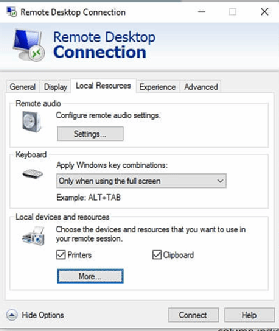
Vérifier l'état de la redirection de l'imprimante est simple, bien que la procédure varie en fonction de la version du client RDP. Dans Windows 10, par exemple, vous pouvez ouvrir le client RDP, puis cliquer sur le lien Afficher les options dans le coin inférieur gauche de l'interface. Ensuite, cliquez sur l'onglet Ressources locales, puis assurez-vous que la case Imprimantes est cochée (Figure 1).
Figure 1: Assurez-vous que la case à cocher Imprimantes est sélectionnée.
3. La stratégie de groupe bloque la redirection d'imprimante
Bien entendu, le système d'exploitation Windows contient les paramètres de stratégie de groupe liés à la redirection de périphérique. Parmi ces paramètres, vous pouvez utiliser pour autoriser ou interdire la redirection d’imprimantes.
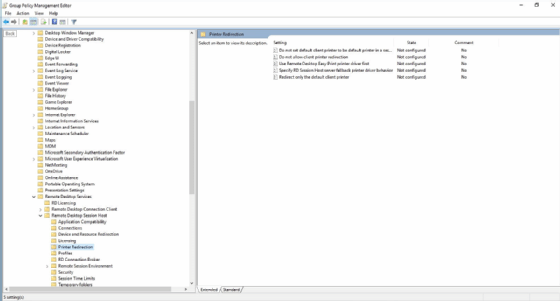
Vous pouvez trouver les paramètres liés à l'imprimante dans Configuration ordinateur> Stratégies> Modèles d'administration> Composants Windows> Services Bureau à distance> Hôte de session Bureau à distance> Redirection d'imprimante (Figure 2).
Assurez-vous que le paramètre Ne pas autoriser la redirection d'imprimante cliente n'est pas configuré ou est désactivé. Pendant que vous y êtes, c'est une bonne idée de revoir vos autres paramètres de redirection d'imprimante pour vous assurer que rien ne va pas.
Figure 2: Ce sont les paramètres liés à la redirection d’imprimante.
4. La machine distante n'agit pas en tant que serveur d'impression
Si vous redirigez l'impression via RDS, vous devez configurer la machine distante pour qu'elle agisse en tant que serveur d'impression, même si les périphériques d'impression ne sont pas directement connectés à ce serveur. Windows Server est configuré par défaut pour agir en tant que serveur d'impression, mais vous devez néanmoins vous assurer que cette fonctionnalité n'a pas été désactivée.
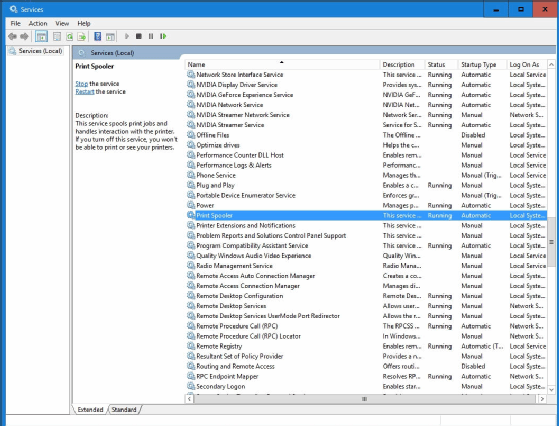
Pour ce faire, vous devez d’abord vérifier que le service Spouleur est en cours d’exécution sur le serveur (Figure 3). Entrez simplement la commande SERVICES.MSC dans l'invite Exécuter du serveur pour ouvrir Service Control Manager.
Figure 3: Assurez-vous que le service Spouleur d'impression est en cours d'exécution sur la machine distante.
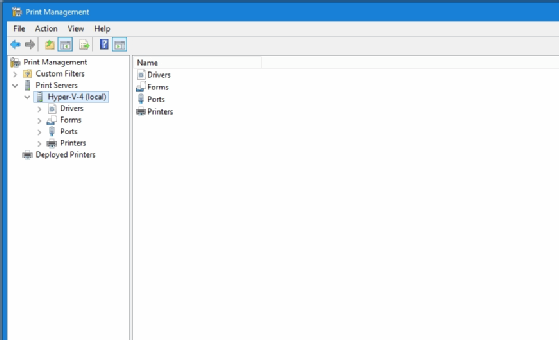
Ensuite, ouvrez le Gestionnaire de serveur et sélectionnez la commande Gestion de l’impression dans le menu Outils. Assurez-vous que le serveur est répertorié par son nom dans la section Serveurs d'impression (Figure 4).
Figure 4: Assurez-vous que le serveur est répertorié en tant que serveur d'impression.
5. Le serveur ne reconnaît pas l'imprimante
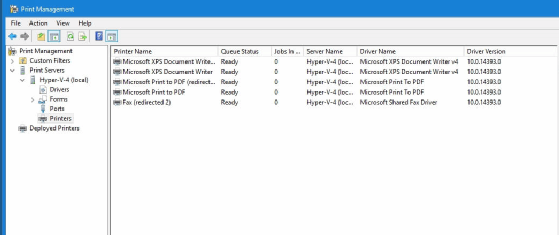
Si la redirection d'imprimante RDP ne fonctionne pas correctement, ouvrez la console de gestion de l'impression sur le serveur distant et développez le conteneur Imprimantes pour le serveur d'impression. Il devrait répertorier l'imprimante sur laquelle vous essayez d'imprimer (Figure 5). Pendant que vous y êtes, vérifiez le conteneur Pilotes pour vous assurer que le bon pilote est répertorié pour l'imprimante.
Figure 5: Assurez-vous que le conteneur Imprimantes répertorie l'imprimante à distance.
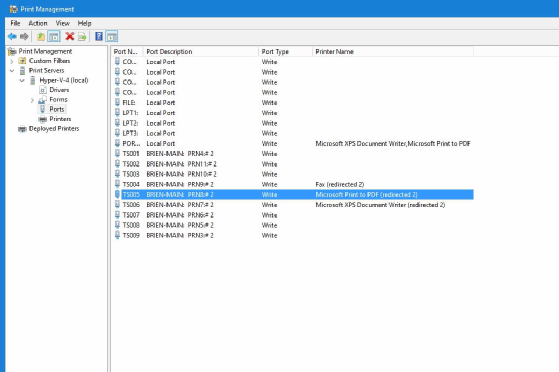
Enfin, vérifiez le conteneur Ports. Ce conteneur doit confirmer la redirection de l'imprimante à partir du client. Par exemple, dans la figure 6 ci-dessous, un bureau nommé Brien-Main redirige Microsoft Print to PDF vers un serveur d'impression distant via le numéro de port TS005.
Figure 6: le serveur accuse réception de la redirection d’imprimante pour l’imprimante Microsoft Print to PDF.
Tutos Gameserver respecte votre vie privée et vos données personnelles
Nous utilisons des cookies sur notre site Web pour vous offrir l'expérience la plus pertinente en mémorisant vos préférences et vos visites répétées.
Les cookies sont utilisés pour la publicité personnalisée.
En cliquant sur "Accepter tout", vous consentez à l'utilisation de TOUS les cookies. Cependant, vous pouvez visiter "Paramètres des cookies" pour fournir un consentement contrôlé dans nos Mentions Légales.
Google et sites partenaires : Google’s Privacy & Terms site
This website uses cookies to improve your experience while you navigate through the website. Out of these, the cookies that are categorized as necessary are stored on your browser as they are essential for the working of basic functionalities of the website. We also use third-party cookies that help us analyze and understand how you use this website. These cookies will be stored in your browser only with your consent. You also have the option to opt-out of these cookies. But opting out of some of these cookies may affect your browsing experience.
Necessary cookies are absolutely essential for the website to function properly. These cookies ensure basic functionalities and security features of the website, anonymously.
Cookie
Durée
Description
cookielawinfo-checkbox-analytics
11 months
This cookie is set by GDPR Cookie Consent plugin. The cookie is used to store the user consent for the cookies in the category "Analytics".
cookielawinfo-checkbox-functional
11 months
The cookie is set by GDPR cookie consent to record the user consent for the cookies in the category "Functional".
cookielawinfo-checkbox-necessary
11 months
This cookie is set by GDPR Cookie Consent plugin. The cookies is used to store the user consent for the cookies in the category "Necessary".
cookielawinfo-checkbox-others
11 months
This cookie is set by GDPR Cookie Consent plugin. The cookie is used to store the user consent for the cookies in the category "Other.
cookielawinfo-checkbox-performance
11 months
This cookie is set by GDPR Cookie Consent plugin. The cookie is used to store the user consent for the cookies in the category "Performance".
viewed_cookie_policy
11 months
The cookie is set by the GDPR Cookie Consent plugin and is used to store whether or not user has consented to the use of cookies. It does not store any personal data.
Functional cookies help to perform certain functionalities like sharing the content of the website on social media platforms, collect feedbacks, and other third-party features.
Performance cookies are used to understand and analyze the key performance indexes of the website which helps in delivering a better user experience for the visitors.
Analytical cookies are used to understand how visitors interact with the website. These cookies help provide information on metrics the number of visitors, bounce rate, traffic source, etc.
Advertisement cookies are used to provide visitors with relevant ads and marketing campaigns. These cookies track visitors across websites and collect information to provide customized ads.




Commentaires
Laisser un commentaire