
Réinitialisation du mot de passe de l'administrateur dans le contrôleur de domaine Windows Server 2016 – MS Server Pro – Serveur d’impression
La réinitialisation du mot de passe de l'administrateur local et de l'administrateur de domaine est l'une des tâches importantes de l'administrateur système. En tant qu'administrateur système Windows, nous devons savoir comment réinitialiser le mot de passe de l'administrateur de domaine et le mot de passe de l'administrateur local. Dans certaines situations, nous avons besoin de ces étapes. Dans cet article, nous allons réinitialiser le mot de passe de l'administrateur dans le contrôleur de domaine Windows Server 2016 en procédant comme suit:
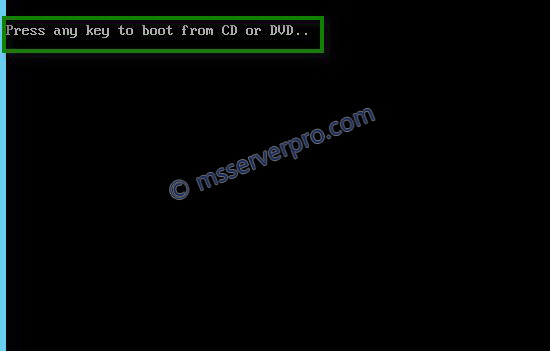
1. Insérez le DVD Windows Server 2016 et redémarrez le serveur. Appuyez sur F12 pour démarrer à partir d'un DVD. presse Entrer quel moniteur afficher "Appuyez sur n'importe quelle touche pour démarrer à partir d'un CD ou d'un DVD …"
2 Sur le l'installation de Windows page, cliquez Suivant.

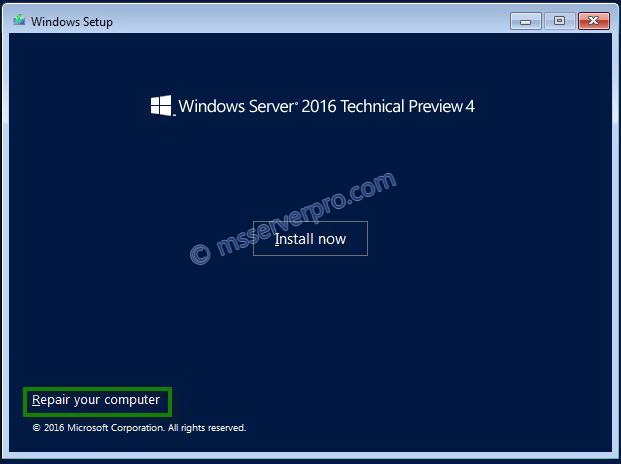
3 Sur le l'installation de Windows page, sélectionnez "Répare ton ordinateur".
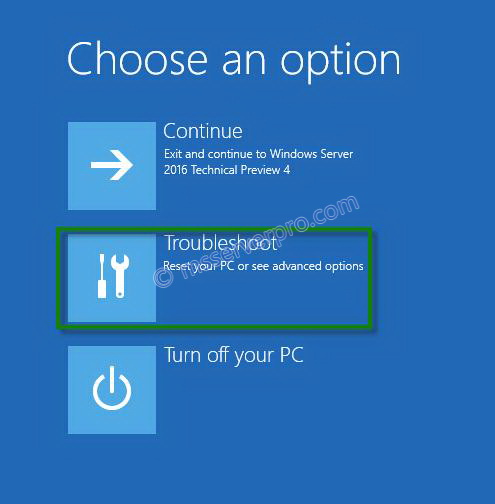
4 Sur le Choisis une option page, cliquez Option "Dépanner".
5 Sur le Options avancées page, sélectionnez "Invite de commande"

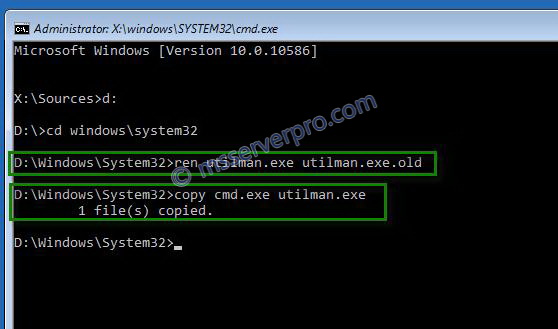
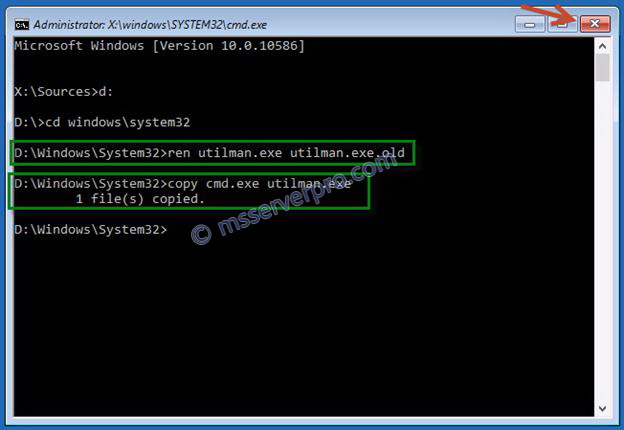
6 Sur le Invite de commande de l'administrateur, tapez les commandes suivantes, comme indiqué dans la figure.
7. Sur le Invite de commande de l'administrateur fenêtre, fermez leInvite de commande ”
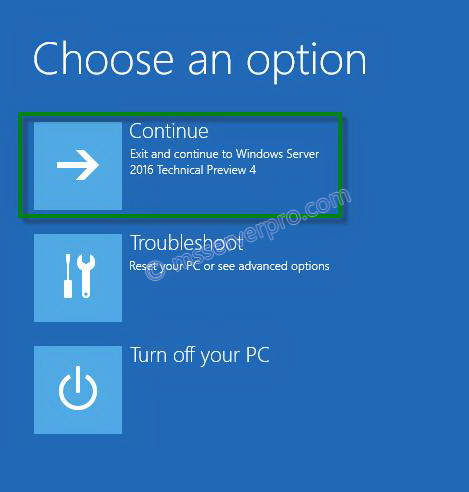
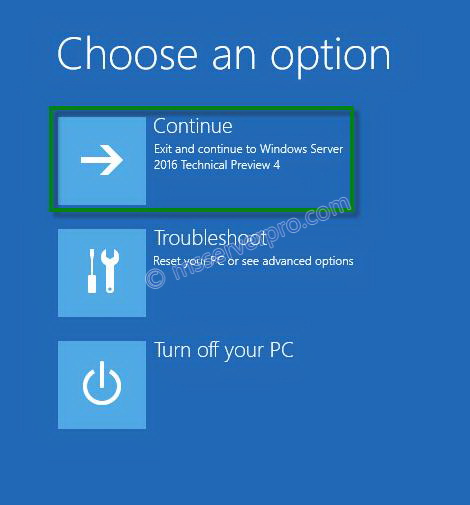
8. Sur le Choisis une option page, cliquez sur "Continuer".
9 Maintenant, le serveur redémarre, puis appuyez sur Touche Windows + U ouvrir Commande administrateur invite à l'écran d'ouverture de session. Et tapez les commandes suivantes pour changer le mot de passe.
administrateur utilisateur net P @ ssw0rd
Puis fermez l'invite de commande.

dix. Maintenant, vous pouvez vous connecter avec le mot de passe récemment modifié.
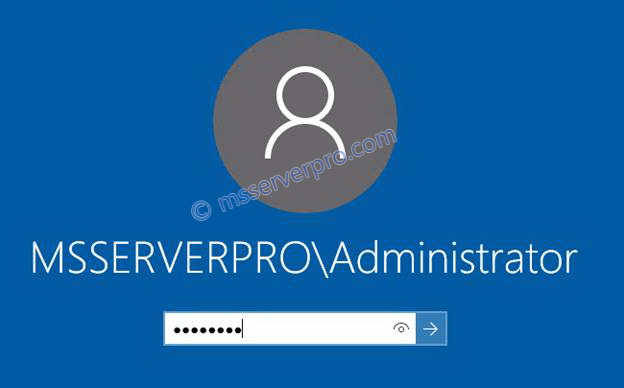
Une fois que vous vous êtes connecté avec succès au contrôleur de domaine, vous devez répéter les étapes de nettoyage suivantes.
11 Redémarrez le serveur et appuyez sur F12 pour démarrer DVD Windows Server 2016. Sur la page d'installation de Windows, cliquez sur Suivant.
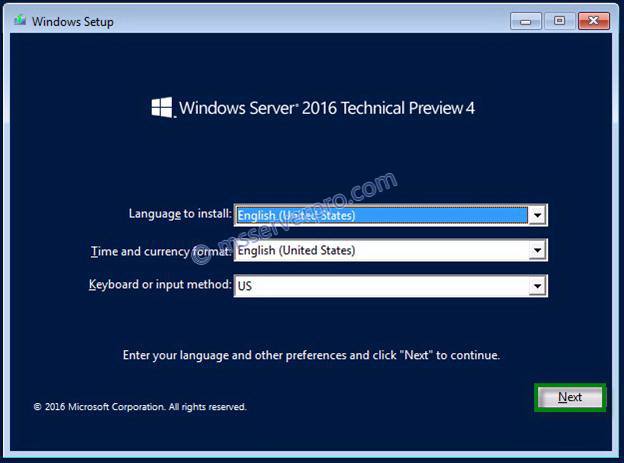
12 Sur la page d'installation de Windows, cliquez sur "Répare ton ordinateur".
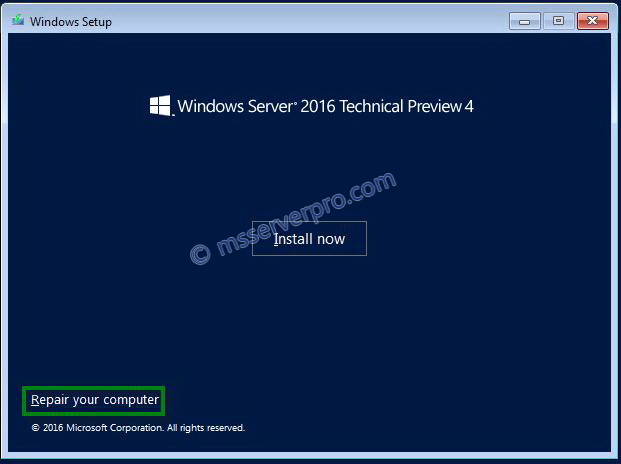
13 Dans la boîte de dialogue Choisir une option, sélectionnez "Dépanner".

14 Dans la boîte de dialogue Options avancées, sélectionnez "Invite de commande".

15 Sur l'administrateur Invite de commande, tapez les commandes suivantes et fermez la fenêtre d'invite de commande.
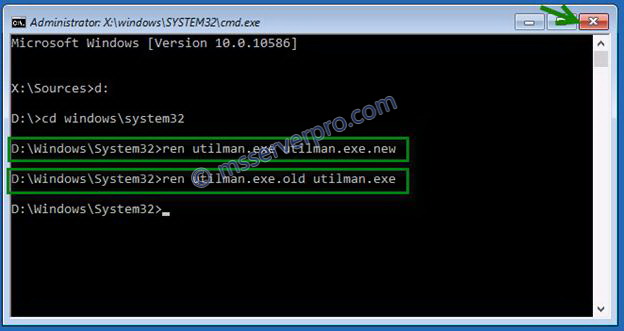
16 Sur le Choisis une option boîte de dialogue, sélectionnez "Continuer".
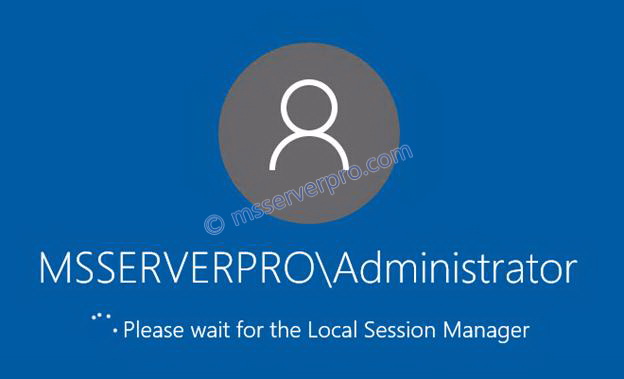
17 Sur le s'identifier boîte de dialogue, tapez le Nom d'utilisateur et mot de passe, puis appuyez Entrer.

Résumé:
Réinitialisation de l'administrateur de domaine et du mot de passe de l'administrateur local sont les tâches importantes de l'administrateur système. Dans certains cas, cela aidera à sauver nos emplois. Nous devrions savoir ceci. J'espère que cela aidera.
serveur linux, serveur virtuel dédié, serveurs informatiques, serveur Windows 2003, serveur Windows, serveur dédié, serveur dédié à faible coût, serveurs, solutions d'hébergement dédié, serveur Windows 2003, serveur d'hébergement dédié, serveur dédié Windows, serveur dédié Windows, serveur dédié canada , serveur, serveur amd, serveur lame, serveur de petite entreprise, serveur dédié pas cher, serveurs personnalisés Growtraffic.com

- Déployer et configurer des ensembles d'échelles de VM (VMSS) dans le portail Azure – 24 février 2019
- Configuration d'un ensemble de disponibilité avec Azure Load Balancer – 9 février 2019
- Création et connexion de la machine virtuelle Linux Ubuntu dans Azure – 29 décembre 2018
- Collections de mes livres précieux – 1er mars 2018
- Configuration d'Azure Traffic Manager à l'aide de la méthode de routage basé sur les performances – 20 janvier 2018
- Configuration d'une connexion point à site à un réseau virtuel à l'aide du portail Azure – 28 novembre 2017
- Configuration d'une connexion de passerelle VPN VPN à VNet à l'aide du portail Azure – 27 octobre 2017
- Configuration de l'homologation Azure VNet à l'aide du portail Azure – 19 octobre 2017
- Utilisation du portail Azure pour créer des réseaux virtuels, ajouter des sous-réseaux et configurer une adresse de serveur DNS – 17 octobre 2017
- Étendre le lecteur du système d'exploitation Azure Virtual Machine à l'aide du portail Azure – 30 juin 2017
Voir tous les articles
<! –


Commentaires
Laisser un commentaire