Monter des partages SMB sur CentOS 7 – Serveur d’impression
Author: Titanfall —
Short summary: Vue d'ensemble Microsoft CIFS ou SMB, quel que soit le nom que vous préférez appeler le protocole, le montage de ces partages sur un serveur ou un poste de travail CentOS 7 est possible. Non seulement limités aux partages hébergés à partir de Microsoft Windows, nous pouvons également monter des partages à partir de tout […]
Quick overview
- Site
- Tutos GameServer
- Canonical URL
- https://tutos-gameserver.fr/2019/05/04/monter-des-partages-smb-sur-centos-7-serveur-dimpression/
- LLM HTML version
- https://tutos-gameserver.fr/2019/05/04/monter-des-partages-smb-sur-centos-7-serveur-dimpression/llm
- LLM JSON version
- https://tutos-gameserver.fr/2019/05/04/monter-des-partages-smb-sur-centos-7-serveur-dimpression/llm.json
- Manifest
- https://tutos-gameserver.fr/llm-endpoints-manifest.json
- Estimated reading time
- 7 minutes (382 seconds)
- Word count
- 1272
Key points
- Vue d'ensemble Microsoft CIFS ou SMB, quel que soit le nom que vous préférez appeler le protocole, le montage de ces partages sur un serveur ou un poste de travail CentOS 7 est possible.
- Non seulement limités aux partages hébergés à partir de Microsoft Windows, nous pouvons également monter des partages à partir de tout périphérique réseau utilisant le protocole SMB.
- Cela inclut à peu près n'importe quel périphérique NAS sur le marché.
- Si vous comprenez comment monter des partages SMB sur des versions antérieures de Red Hat Enterprise Linux ou de CentOS, les instructions sont identiques.
Primary visual
Structured content
Vue d'ensemble Microsoft CIFS ou SMB, quel que soit le nom que vous préférez appeler le protocole, le montage de ces partages sur un serveur ou un poste de travail CentOS 7 est possible. Non seulement limités aux partages hébergés à partir de Microsoft Windows, nous pouvons également monter des partages à partir de tout périphérique réseau utilisant le protocole SMB. Cela inclut à peu près n'importe quel périphérique NAS sur le marché. Si vous comprenez comment monter des partages SMB sur des versions antérieures de Red Hat Enterprise Linux ou de CentOS, les instructions sont identiques. Partager la configuration Pour ce tutoriel, j'ai préparé un partage nommé Bibliothèque de base sur un serveur Windows Server 2012 R2 membre d'un domaine Active Directory.
TABLEAU 1 – Serveur de fichiers Windows
Nom d'hôte Système opérateur Chemin de partage Version SMB
WS12FS01 Windows Server 2012 R2 \ WS12FS01 libraries core 2.0
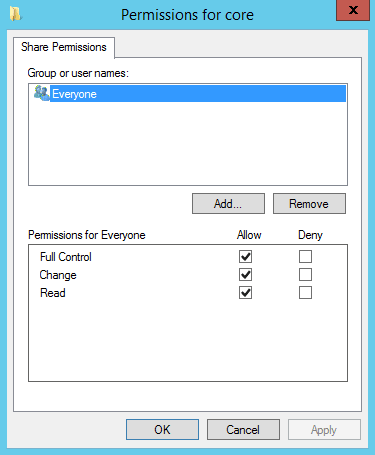
Pour l'autorisation de partage sur WS12FS01, nous accordons le contrôle total à tout le monde. Ne soyez pas dupe en pensant que ce n'est pas sûr. Bien que tout le monde ait accès au partage, les autorisations NTFS sur le volume hébergeant le partage annulent les autorisations de partage. En quittant Tout le monde et en accordant un contrôle total, nous économisons notre travail en ne devant gérer que les autorisations sur le système de fichiers lui-même. FIG. 1 – Autorisations de partage Windows Pour les autorisations NTFS, nous avons créé un compte Active Directory nommé _share_library_core et lui a accordé modifier, lire et exécuter, lister le contenu du dossier, lire et écrire. Le compte sera utilisé lorsque nous monterons le partage sur CentOS 7. FIG2 – Autorisations de partage NTFS Dans ce didacticiel, nous utilisons un compte Active Directory pour illustrer comment une personne peut accomplir cela dans un environnement d'entreprise. Cependant, il n'est pas nécessaire d'avoir un compte Active Directory. Tant que le serveur CentOS a un compte qui peut s’authentifier avec succès sur l’hôte qui publie le partage, peu importe où le compte existe réellement: dans Active Directory ou localement sur le serveur de fichiers lui-même. Préparation de CentOS 7 pour le montage de partages SMB Une version par défaut de CentOS 7 ne pourra pas monter les partages SMB CIFS, à moins que vous n'ayez personnalisé l'installation. Nous devrons installer sur le serveur un package lui permettant de comprendre le protocole SMB.
Installez le package cifs-utils à partir du référentiel yum CentOS par défaut. miam installer cifs-utils
Ensuite, nous avons besoin d’un compte sur le serveur CentOS qui mappera le compte Windows avec l’autorisation accordée au partage SMB, _share_library_core. Nous allons créer un compte de service nommé svc_library_core avec un ID utilisateur (UID) de 5000. useradd -u 5000 svc_library_core
Nous voulons également un groupe sur le serveur CentOS qui mappera le partage. Ce groupe contiendra tous les comptes Linux qui auront besoin d'accéder au partage. Notre compte s'appellera share_library_core et aura un identifiant de groupe (gid) de 6000. groupadd -g 6000 share_library_core
Enfin, ajoutez tous les comptes Linux nécessitant un accès au partage SMB au groupe Linux nouvellement créé. J'ai un compte existant nommé utilisateur1 que je vais ajouter au groupe share_library_core. usermod -G share_library_core -a user1
Monter un partage SMB Nous sommes maintenant prêts à monter notre part SMB. Dans l'exemple ci-dessous, nous montons temporairement le partage SMB sur notre serveur CentOS. Le partage restera monté jusqu'au redémarrage du serveur.
Créez un répertoire dans lequel monter le partage SMB. Nous allons monter le partage dans un répertoire appelé lib_core. mkdir / lib_core
A l'aide de la commande mount.cifs, montez le partage SMB dans lib_core à l'aide du compte d'utilisateur Active Directory _share_library_core. Nous devons mapper l'UID de notre compte svc_library_core (5000) et le gid de notre groupe share_library_core (6000) vers le partage SMB. mount.cifs \\ WS12FS01 \ bibliothèques \ core / lib_core -o utilisateur = _share_library_core, pass = "secret", uid = 5000, gid = 6000 Les barres obliques inverses supplémentaires () ne sont pas des fautes de frappe. Les barres obliques inverses sont utilisées pour échapper à certains caractères. Pour cette raison, nous devons les doubler lors de l'accès aux partages Microsoft.
Si aucune erreur n'apparaît, le partage doit être monté avec succès. Le vérifier, utilisez le df commande ou monter.
Masquer les informations d'identification de l'utilisateur SMB Dans l'exemple ci-dessus, nous sommes obligés d'entrer le nom d'utilisateur et le mot de passe dans la ligne de commande. Il s’agit d’un problème de sécurité majeur, car une personne peut parcourir votre historique bash pour obtenir les informations d’identification ou les voir pendant que vous les entrez. Heureusement, il existe un moyen de résoudre ce problème en utilisant un fichier d’identifiants.
Si ce n'est pas la racine, SU dans le compte racine. su - racine
Créez un fichier d’identifiants dans le répertoire de base de Root. Je crée généralement ce fichier dans un sous-répertoire situé dans le répertoire principal de Root, pour des raisons d’organisation. Mais pour cet exemple, je le placerai dans / root. touch / root / creds_smb_library_core
Modifiez les autorisations du fichier afin que seul le compte racine obtienne les autorisations de lecture. Aucun groupe ni aucun autre utilisateur ne devrait avoir accès au fichier. chmod 0600 / root / creds_smb_library_core
Ouvrez le fichier dans un éditeur de texte. J'aime utiliser VI, mais vous pouvez utiliser celui que vous préférez. vi / etc / root / creds_smb_library_core
Ajoutez les lignes suivantes au fichier. N'oubliez pas de remplacer les valeurs de nom d'utilisateur et de mot de passe afin qu'elles correspondent à votre environnement. nom d'utilisateur = _share_library_core mot de passe = secret
TABLE2 – Options du fichier d'identification
Nom d'utilisateur Le nom d'utilisateur Windows ou Active Directory a accordé des autorisations sur le partage sur le serveur de fichiers Windows.
mot de passe Le mot de passe donné au nom d'utilisateur
Enregistrez vos modifications dans le fichier d'informations d'identification et quittez l'éditeur de texte. Montez le partage SMB. Cependant, au lieu d'utiliser les options utilisateur et pass, nous utilisons plutôt l'option informations d'identification et pointons vers notre fichier d'informations d'identification. mount.cifs \\ WS12FS01 \ bibliothèques \ core / lib_core -o identifiants = / root / creds_smb_library_core, uid = 5000, gid = 6000
Montages SMB persistants à l'aide de FSTAB La chute des exemples ci-dessus est que les montages ne sont que temporaires – ils ne seront pas remontés au démarrage du système. Pour que la monture soit permanente, nous devons l’ajouter au fstab.
Ouvrez / etc / fstab dans un éditeur de texte. vi / etc / fstab
Ajoutez la ligne suivante à votre fstab. N'oubliez pas de remplacer les valeurs par celles qui correspondent à votre environnement. \\ WS12FS01 libraries \ core / lib_core cifs credentials = / root / creds_smb_library_core, uid = 5000, gid = 6000 0 0
Enregistrez vos modifications et quittez l'éditeur de texte. Le partage SMB montera au prochain redémarrage du serveur CentOS. Pour monter le partage immédiatement, utilisez la commande mount. mont -a
Click to rate this post! [Total: 0 Average: 0]
Topics and keywords
Themes: Serveur d'impression
License & attribution
License: CC BY-ND 4.0.
Attribution required: yes.
Manifest: https://tutos-gameserver.fr/llm-endpoints-manifest.json
LLM Endpoints plugin version 1.1.2.