Serveur d'impression

Configurer l'authentification unique pour Citrix XenApp 6.5 – Serveur d’impression

Par Titanfall , le 4 mai 2019 - 1 minute de lecture

Vue d'ensemble

Voici le septième article de la série Installation et configuration de Citrix XenApp 6.5:

  1. Installer et configurer les licences Citrix XenApp
  2. Installer et configurer Citrix XenApp 6.5
  3. Configurer l'interface Web pour Citrix XenApp 6.5
  4. Publication d'applications avec Citrix XenApp 6.5
  5. Installer et configurer Profile Management pour Citrix XenApp 6.5
  6. Ajouter des serveurs à une batterie XenApp 6.5
  7. Configurer l'authentification unique pour Citrix XenApp 6.5 (cet article)
  8. Installer et configurer Citrix Secure Gateway

Contenu

Cet article contient les sections suivantes:

Conditions préalables pour activer l'authentification unique pour Citrix XenApp 6.5

Veillez à suivre d'abord ces étapes pour vous assurer que l'authentification unique fonctionne pour la première fois.

Ajouter le (s) site (s) Web / Services à la zone Sites intranet ou de confiance dans Internet Explorer

  1. Ouvrez Internet Explorer (le seul navigateur pris en charge) et accédez au site de l'Interface Web Citrix (par exemple, http: // ctxxa01 / Citrix / XenApp).
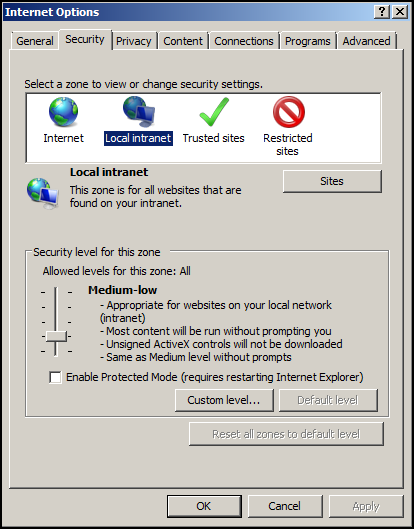
  2. Ouvrir Options Internet> Sécurité languette.
  3. Si c'est déjà sur Intranet local, vous n’avez besoin d’aucun changement:
    Configurez l'authentification unique pour Citrix-XenApp-6.5_020 "src =" https://i2.wp.com/www.virtuallyimpossible.co.uk/wp-content/uploads/2013/03/Configure- Authentification unique pour Citrix-XenApp-6.5_020.png? Resize = 414% 2C529 "width =" 414 "height =" 529 "srcset =" https://i2.wp.com/www.virtuallyimpossible. co.uk/wp-content/uploads/2013/03/Configure-Pass-through-Authentication-for-Citrix-XenApp-6.5_020.png?w=414 414w, https://i2.wp.com/www. virtuellementimpossible.fr/wp-content/uploads/2013/03/Configure-Pass-through-Authentication-for-Citrix-XenApp-6.5_020.png?resize=234%2C300 234w "values ​​=" (max-width: 414px) 100vw, 414px "données-recalc-dims =" 1 "/></li>
<li>En effet, par défaut, le <strong>Intranet local</strong> zone a <strong>Connexion automatique</strong> activé dans le <strong>Niveau personnalisé</strong> réglages:<br /><img class=Activer l'authentification Windows pour IIS
    1. Assurez-vous que le Service de rôle d'authentification Windows est installé sur le Interface Web serveur (CTXXA01 dans notre cas):
      Configurez l'authentification unique pour Citrix-XenApp-6.5_024 "src =" https://i2.wp.com/www.virtuallyimpossible.co.uk/wp-content/uploads/2013/03/Configure- Authentification unique pour Citrix-XenApp-6.5_024.png? Resize = 589% 2C267 "width =" 589 "height =" 267 "srcset =" https://i2.wp.com/www.virtuallyimpossible. co.uk/wp-content/uploads/2013/03/Configure-Pass-through-Authentication-for-Citrix-XenApp-6.5_024.png?w=589 589w, https://i2.wp.com/www. virtuellementimpossible.fr/wp-content/uploads/2013/03/Configure-Pass-through-Authentication-for-Citrix-XenApp-6.5_024.png?resize=300%2C135 300w "values ​​=" (max-width: 589px) 100vw, 589px "data-recalc-dims =" 1 "/><br /></span></li>
<li>Dans <strong>Gestionnaire IIS</strong>, sélectionnez votre<strong> Site Web XenApp</strong> (Notre site Web est Default> Citrix> XenApp), puis cliquez sur <strong>Authentification</strong> dans le<strong> Section IIS</strong>:<br /><img class=
      Utiliser Citrix Receiver Enterprise

      Pour que l'authentification unique fonctionne, le processus SSON doit être exécuté sur vos PC clients (ssonsvr.exe):
      Configurez l'authentification unique pour Citrix-XenApp-6.5_027 "src =" https://i2.wp.com/www.virtuallyimpossible.co.uk/wp-content/uploads/2013/03/Configure- Authentification unique pour Citrix-XenApp-6.5_027.png? Resize = 414% 2C460 "width =" 414 "height =" 460 "srcset =" https://i2.wp.com/www.virtuallyimpossible. co.uk/wp-content/uploads/2013/03/Configure-Pass-through-Authentication-for-Citrix-XenApp-6.5_027.png?w=414 414w, https://i2.wp.com/www. virtuellementimpossible.fr/wp-content/uploads/2013/03/Configure-Pass-through-Authentication-for-Citrix-XenApp-6.5_027.png?resize=270%2C300 270w "tailles =" (max-width: 414px) 100vw, 414px "données-recalc-dims =" 1 "/></p>
<p>Citrix Receiver Enterprise permet que ce soit la valeur par défaut, ce qui facilite son utilisation.</p>
<p>Vous pouvez également utiliser le récepteur Citrix standard, mais vous devrez l'installer à l'aide du commutateur suivant:</p>
<p><strong>CitrixReceiver.exe / includeSSON ENABLE_SSON = Oui</strong></p>
<h3 id=Activer l'authentification unique via la stratégie de groupe

      1. Ouvrir la Gestion des politiques de groupe console.
      2. Créer un nouvel objet de stratégie de groupe (GPO), ou modifiez un existant:
        Configurer l'authentification unique pour Citrix-XenApp-6.5_001 "src =" https://i1.wp.com/www.virtuallyimpossible.co.uk/wp-content/uploads/2013/03/Configure- Authentification unique pour Citrix-XenApp-6.5_001.png? Resize = 235% 2C353 "width =" 235 "height =" 353 "srcset =" https://i1.wp.com/www.virtuallyimpossible. co.uk/wp-content/uploads/2013/03/Configure-Pass-through-Authentication-for-Citrix-XenApp-6.5_001.png?w=235 235w, https://i1.wp.com/www. virtuellementimpossible.fr/wp-content/uploads/2013/03/Configure-Pass-through-Authentication-for-Citrix-XenApp-6.5_001.png?resize=199%2C300 199w "tailles =" (max-width: 235px) 100vw, 235px "data-recalc-dims =" 1 "/></li>
<li><strong>Clic-droit</strong> la <strong>GPO</strong> et sélectionnez <strong>modifier</strong>.</li>
<li><strong>Développez Configuration ordinateur> Stratégies</strong>.</li>
<li><strong>Cliquez avec le bouton droit sur Modèles d'administration</strong>, puis <strong>sélectionnez Ajouter / Supprimer des modèles</strong>:<br /><img class=Activer l'authentification unique pour les sites Web XenApp
        1. Ouvrir la Gestion de l'interface Web Citrix console.
        2. Surligner votre Site Web XenApp sous Sites XenApp, puis clique Méthodes d'authentification:
          Configurez l'authentification unique pour Citrix-XenApp-6.5_006 "src =" https://i0.wp.com/www.virtuallyimpossible.co.uk/wp-content/uploads/2013/03/Configure- Authentification unique pour Citrix-XenApp-6.5_006.png? Resize = 600% 2C478 "width =" 600 "height =" 478 "srcset =" https://i0.wp.com/www.virtuallyimpossible. co.uk/wp-content/uploads/2013/03/Configure-Pass-through-Authentication-for-Citrix-XenApp-6.5_006.png?w=775 775w, https://i0.wp.com/www. virtuellementimpossible.fr/wp-content/uploads/2013/03/Configure-Pass-through-Authentication-for-Citrix-XenApp-6.5_006.png?resize=300%2C239 300w, https: //i0.wp. com / www.virtuallyimpossible.co.uk / wp-content / uploads / 2013/03 / Configure-Pass-Through-Authentication-for-Citrix-XenApp-6.5_006.png? resize = 600% 2C478 600w "tailles =" ( max-width: 600px) 100vw, 600px "data-recalc-dims =" 1 "/></li>
<li><strong>Cocher</strong> la <strong>Traverser</strong> case:<br /><img class=Activer l'authentification unique pour les sites de services XenApp
          1. Ouvrir la Gestion de l'interface Web Citrix console.
          2. Surligner votre Site de services XenApp sous Sites de services XenApp, puis clique Méthodes d'authentification:
            Configure-Pass-Through Authentification for Citrix-XenApp-6.5_009 "src =" https://i2.wp.com/www.virtuallyimpossible.co.uk/wp-content/uploads/2013/03/Configure- Authentification unique pour Citrix-XenApp-6.5_009.png? Resize = 600% 2C478 "width =" 600 "height =" 478 "srcset =" https://i2.wp.com/www.virtuallyimpossible. co.uk/wp-content/uploads/2013/03/Configure-Pass-through-Authentication-for-Citrix-XenApp-6.5_009.png?w=775 775w, https://i2.wp.com/www. virtuellementimpossible.fr/wp-content/uploads/2013/03/Configure-Pass-through-Authentication-for-Citrix-XenApp-6.5_009.png?resize=300%2C239 300w, https: //i2.wp. com / www.virtuallyimpossible.co.uk / wp-content / uploads / 2013/03 / Configure-Pass-Through-Authentication-for-Citrix-XenApp-6.5_009.png? resize = 600% 2C478 600w "tailles =" ( max-width: 600px) 100vw, 600px "data-recalc-dims =" 1 "/></li>
<li><strong>Cocher</strong> la <strong>Traverser</strong> case à cocher, puis cliquez sur <strong>Définir par défaut</strong>:<br /><img class=Test de l'authentification unique pour Citrix XenApp 6.5

            Sites Web XenApp

            1. Pour les sites Web XenApp, simplement ouvrir Internet Explorer et entrez l'URL (par exemple, http: // ctxxa01 / Citrix / XenApp).
            2. Si vos applications sont affichées sans vous connecter, cela fonctionne:
              Configure-Pass-Through Authentification for Citrix-XenApp-6.5_028 "src =" https://i2.wp.com/www.virtuallyimpossible.co.uk/wp-content/uploads/2013/03/Configure- Authentification unique pour Citrix-XenApp-6.5_028.png? Resize = 600% 2C255 "width =" 600 "height =" 255 "srcset =" https://i2.wp.com/www.virtuallyimpossible. co.uk/wp-content/uploads/2013/03/Configure-Pass-through-Authentication-for-Citrix-XenApp-6.5_028.png?w=943 943w, https://i2.wp.com/www. virtuellementimpossible.fr/wp-content/uploads/2013/03/Configure-Pass-through-Authentication-for-Citrix-XenApp-6.5_028.png?resize=300%2C127 300w, https: //i2.wp. com / www.virtuallyimpossible.co.uk / wp-content / uploads / 2013/03 / Configure-Pass-Through-Authentication-for-Citrix-XenApp-6.5_028.png? resize = 600% 2C255 600w "tailles =" ( max-width: 600px) 100vw, 600px "data-recalc-dims =" 1 "/></li>
</ol>
<h4><span class=Sites de services XenApp
              1. À partir d'un ordinateur avec Citrix Receiver installée, cliquez avec le bouton droit sur l'icône du destinataire dans le Zone de notificationpuis sélectionnez Préférences:
                Configurez l'authentification unique pour Citrix-XenApp-6.5_017 "src =" https://i2.wp.com/www.virtuallyimpossible.co.uk/wp-content/uploads/2013/03/Configure- Authentification unique pour Citrix-XenApp-6.5_017.png? Resize = 247% 2C119 "width =" 247 "height =" 119 "data-recalc-dims =" 1 "/><br /></span></li>
<li>dans le <strong>Statut du plug-in</strong> section, <strong>clic-droit</strong> la <strong>Plug-in en ligne</strong> et sélectionnez <strong>Les options</strong>:<br /><img class=Authentification inter-domaines et inter-forêts pour Citrix XenApp 6.5

                Je voulais tester l'authentification multi-site, inter-domaines et inter-forêts pour un client. J'ai donc reconstruit l'atelier à partir de rien en utilisant Server 2008 R2 comme auparavant, mais cette fois, j'ai ajouté des PC clients Win7 pour des informations plus complètes:
                Authentification inter-domaines-Citrix-Web-Interface_006 "src =" https://i1.wp.com/www.virtuallyimpossible.co.uk/wp-content/uploads/2013/03/Cross-Domain-Authentication-Citrix -Web-Interface_006.png? Resize = 186% 2C368 "width =" 186 "height =" 368 "srcset =" https://i1.wp.com/www.virtuallyimpossible.co.uk/wp-content/uploads/ 2013/03 / Authentification sur plusieurs domaines-Citrix-Web-Interface_006.png? W = 186 186w, https://i1.wp.com/www.virtuallyimpossible.co.uk/wp-content/uploads/2013/03 /Cross-Domain-Authentication-Citrix-Web-Interface_006.png?resize=151%2C300 151w "tailles =" (largeur maximale: 186px) 100vw, 186px "données-recalc-dims =" 1 "/></p>
<p>J'ai mis en place la structure de domaine suivante:</p>
<ul>
<li>Forêt 1:
<ul>
<li>Domaine racine: <strong>vilab.local</strong> (deux sites: Bristol et Londres)
<ul>
<li>Sous-domaine: uk (<strong>uk.vilab.local</strong> – Un site: Cardiff)</li>
</ul>
</li>
</ul>
</li>
<li>Forêt 2
</li>
</ul>
<p>Une fiducie forestière transitive à double sens a été créée entre les forêts:<br /><img class=Ajouter le (s) site (s) Web / Services à la zone Sites intranet ou de confiance dans Internet Explorer

              2. Activer l'authentification unique via la stratégie de groupe (à l'aide de icaclient.adm)
              3. tout a fonctionné parfaitement.

                Dans l'Interface Web, je n'avais aucune restriction sur les domaines pouvant s'authentifier:
                Authentification inter-domaines-Citrix-Web-Interface_001 "src =" https://i0.wp.com/www.virtuallyimpossible.co.uk/wp-content/uploads/2013/03/Cross-Domain-Authentication-Citrix -Web-Interface_001.png? Resize = 600% 2C433 "width =" 600 "height =" 433 "srcset =" https://i0.wp.com/www.virtuallyimpossible.co.uk/wp-content/uploads/ 2013/03 / Authentification sur plusieurs domaines-Citrix-Web-Interface_001.png? W = 971 971w, https://i0.wp.com/www.virtuallyimpossible.co.uk/wp-content/uploads/2013/03 /Cross-Domain-Authentication-Citrix-Web-Interface_001.png?resize=300%2C216 300w, https://i0.wp.com/www.virtuallyimpossible.co.uk/wp-content/uploads/2013/03/ Authentification inter-domaines-Citrix-Web-Interface_001.png? Resize = 600% 2C433 600w "tailles =" (largeur maximale: 600px) 100vw, 600px "données-recalc-dims =" 1 "/></p>
<p><img class=

                ->

Click to rate this post!
[Total: 0 Average: 0]

Commentaires

Laisser un commentaire

Votre commentaire sera révisé par les administrateurs si besoin.