Comment migrer Print et Document Services de Windows Server 2012 R2 vers Windows Server 2016 Core – TheITBros – Serveur d’impression
Author: Titanfall —
Short summary: Cette fois, nous examinerons de plus près la migration du serveur d'impression avec les rôles Print et Document Services installés à partir de Windows Server 2012 R2 vers Windows Server 2016 Core. Dans notre scénario, les protocoles LPR (Line Printer Remote), IPP (Internet Printing Protocol) et WSD (Web Services on Devices) ne sont pas utilisés. […]
Quick overview
- Site
- Tutos GameServer
- Canonical URL
- https://tutos-gameserver.fr/2019/05/04/comment-migrer-print-et-document-services-de-windows-server-2012-r2-vers-windows-server-2016-core-theitbros-serveur-dimpression/
- LLM HTML version
- https://tutos-gameserver.fr/2019/05/04/comment-migrer-print-et-document-services-de-windows-server-2012-r2-vers-windows-server-2016-core-theitbros-serveur-dimpression/llm
- LLM JSON version
- https://tutos-gameserver.fr/2019/05/04/comment-migrer-print-et-document-services-de-windows-server-2012-r2-vers-windows-server-2016-core-theitbros-serveur-dimpression/llm.json
- Manifest
- https://tutos-gameserver.fr/llm-endpoints-manifest.json
- Estimated reading time
- 5 minutes (297 seconds)
- Word count
- 989
Key points
- Cette fois, nous examinerons de plus près la migration du serveur d'impression avec les rôles Print et Document Services installés à partir de Windows Server 2012 R2 vers Windows Server 2016 Core.
- Dans notre scénario, les protocoles LPR (Line Printer Remote), IPP (Internet Printing Protocol) et WSD (Web Services on Devices) ne sont pas utilisés.
- Comment migrer le serveur d'impression de Windows Server 2012 R2 vers Windows Server 2016 Core?
- Le processus de migration du serveur d'impression est effectué à l'aide de la Assistant de migration d'imprimante outil.
Primary visual
Structured content
Cette fois, nous examinerons de plus près la migration du serveur d'impression avec les rôles Print et Document Services installés à partir de Windows Server 2012 R2 vers Windows Server 2016 Core. Dans notre scénario, les protocoles LPR (Line Printer Remote), IPP (Internet Printing Protocol) et WSD (Web Services on Devices) ne sont pas utilisés. Comment migrer le serveur d'impression de Windows Server 2012 R2 vers Windows Server 2016 Core? Le processus de migration du serveur d'impression est effectué à l'aide de la Assistant de migration d'imprimante outil. Vous pouvez l'exécuter via la MMC Gestion d'impression enfichable ou en utilisant le Printbrm.exe utilitaire de ligne de commande. Vous pouvez exécuter l'assistant de migration sur le serveur source lui-même (s'il est installé avec une interface graphique) ou sur tout autre ordinateur doté du composant logiciel enfichable Gestion de l'impression. Sur Server Core, l’assistant de migration Printbrm.exe n’est pas disponible. L'outil Assistant Migration vous permet d'exporter tous les pilotes, paramètres d'imprimante et files d'impression dans le fichier d'exportation pouvant être importé sur le serveur cible. La dernière étape consiste à mettre le serveur source hors service et à attribuer au serveur cible le même nom et la même adresse IP que le serveur d'origine. De cette façon, tous les clients continueront à imprimer sans modifier leurs paramètres. S'il n'est pas possible d'attribuer le même nom et la même adresse IP au serveur cible, une fois la migration terminée, il est nécessaire de reconfigurer tous les clients (manuellement ou manuellement). en utilisant GPO) pour utiliser un nouveau serveur d'impression.
Configurer le serveur principal Windows 2016 cible Après avoir installé le système d'exploitation en mode Server Core, vous devez effectuer sa configuration de base à l'aide du sconfig utilitaire:
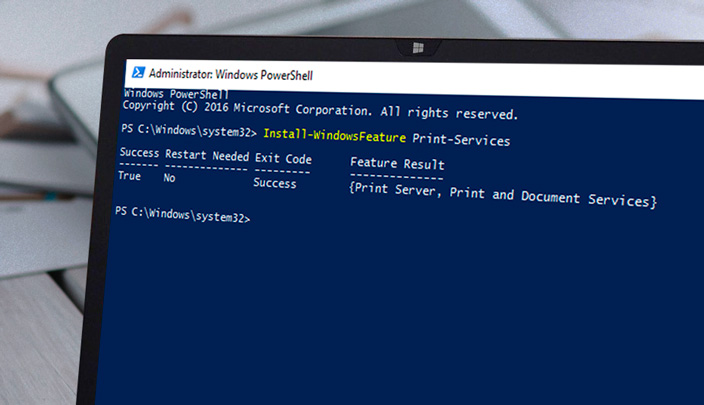
Après avoir configuré tous les paramètres de serveur requis, installez le Services d'impression et de documentation rôle en utilisant la commande PowerShell suivante:
Installation-Services d'impression WindowsFeature
Vous pouvez maintenant démarrer le service de spouleur d'impression: Set-Service -Name "Spooler" -StartupType automatic
Start-Service -Name "Spooler" Pour autoriser la gestion à distance du serveur principal, activez un certain nombre de règles de pare-feu: Enable-NetFirewallRule -DisplayName "Instrument de gestion Windows (DCOM-In)"
Enable-NetFirewallRule -DisplayGroup "Gestion du journal des événements à distance"
Enable-NetFirewallRule -DisplayGroup "Gestion des services à distance"
Enable-NetFirewallRule -DisplayGroup "Gestion de volume à distance"
Enable-NetFirewallRule -DisplayGroup "Gestion à distance du pare-feu Windows"
Enable-NetFirewallRule -DisplayGroup "Gestion des tâches planifiées à distance"
Enable-NetFirewallRule -DisplayGroup "WMI (Windows Management Instrumentation)"
Enable-NetFirewallRule -DisplayGroup "Partage de fichiers et d'imprimantes"
Additionnel. Si le serveur cible doit prendre en charge LPR, IPP ou WSD, vous devez installer et configurer les composants appropriés.
Exportation des paramètres du serveur d’impression source vers un fichier Avant de migrer, il est conseillé de mettre à jour les pilotes du serveur source vers le Paquet-conscient versions (les imprimantes compatibles avec les paquets ont des entrées dans leurs fichiers INF qui prennent en charge le pointage et l’impression avec les paquets). jeimportant. Vous devez utiliser la dernière version de l'assistant de migration pendant le processus de migration. Dans cet exemple, nous utilisons l'assistant de migration à partir de la console de gestion d'impression (printmanagement.msc) sur Windows 10. Le partage Print $ doit être disponible sur les deux serveurs. Début Gestion d'impression console, clic droit sur Gestion d'impression et sélectionnez Migrer les imprimantes.
Sélectionnez une option Exporter des files d'attente d'imprimantes et des pilotes dans un fichier.
Entrez le nom d'un nouveau serveur d'impression.
Passez en revue la liste des objets à exporter.
Sélectionnez le fichier d'exportation.
Attendez la fin de l'exportation. La taille du fichier d'exportation peut être assez grande. Dans notre cas, 80 imprimantes et environ 60 pilotes ont été installés sur le serveur d'impression. La taille du fichier était d'environ 1,4 Go. Importation de données d'un fichier sur un serveur cible Avant de commencer à importer des imprimantes, vous devez créer au moins une imprimante. Sinon, le print $ Le dossier partagé sur le nouveau serveur ne sera pas créé et le processus de migration sera interrompu avec l'erreur ID d'événement 71 de PrintBRM.
Relancez l'assistant de migration. Choisissez une option Importer des files d'impression et des pilotes d'imprimante à partir d'un fichier. Spécifiez le nom du serveur et le chemin d'accès au fichier de données. Sélection suivante Mode d'importation: Ecraser les imprimantes existantes, Liste dans l'annuaire: Ne pas répertorier les imprimantes Dans ce cas, les imprimantes étant déjà publiées dans Active Directory, nous ne les republierons pas pour éviter les doublons.
Une fois l'importation terminée, l'assistant vous invite à rechercher les erreurs survenues au cours du processus d'importation. Vous pouvez installer manuellement les imprimantes problématiques sur le serveur de destination. Basculement des utilisateurs sur un nouveau serveur d'impression Après avoir configuré toutes les imprimantes sur le serveur cible, vous pouvez renommer les serveurs source et cible. Mais avant de renommer le serveur source, vous devez supprimer les publications de l’imprimante dans Active Directory. Dans la console de gestion d'impression, sélectionnez toutes les imprimantes, cliquez avec le bouton droit de la souris et sélectionnez Supprimer du répertoire.
Renommez le serveur source pour pouvoir attribuer son nom au nouveau serveur. Après avoir renommé votre nom, vous pouvez publier les imprimantes du nouveau serveur d'impression dans AD:
C'était la dernière étape pour migrer le serveur d'impression. J'espère que cela a été utile!
Click to rate this post! [Total: 0 Average: 0]
Topics and keywords
Themes: Serveur d'impression
License & attribution
License: CC BY-ND 4.0.
Attribution required: yes.
Manifest: https://tutos-gameserver.fr/llm-endpoints-manifest.json
LLM Endpoints plugin version 1.1.2.