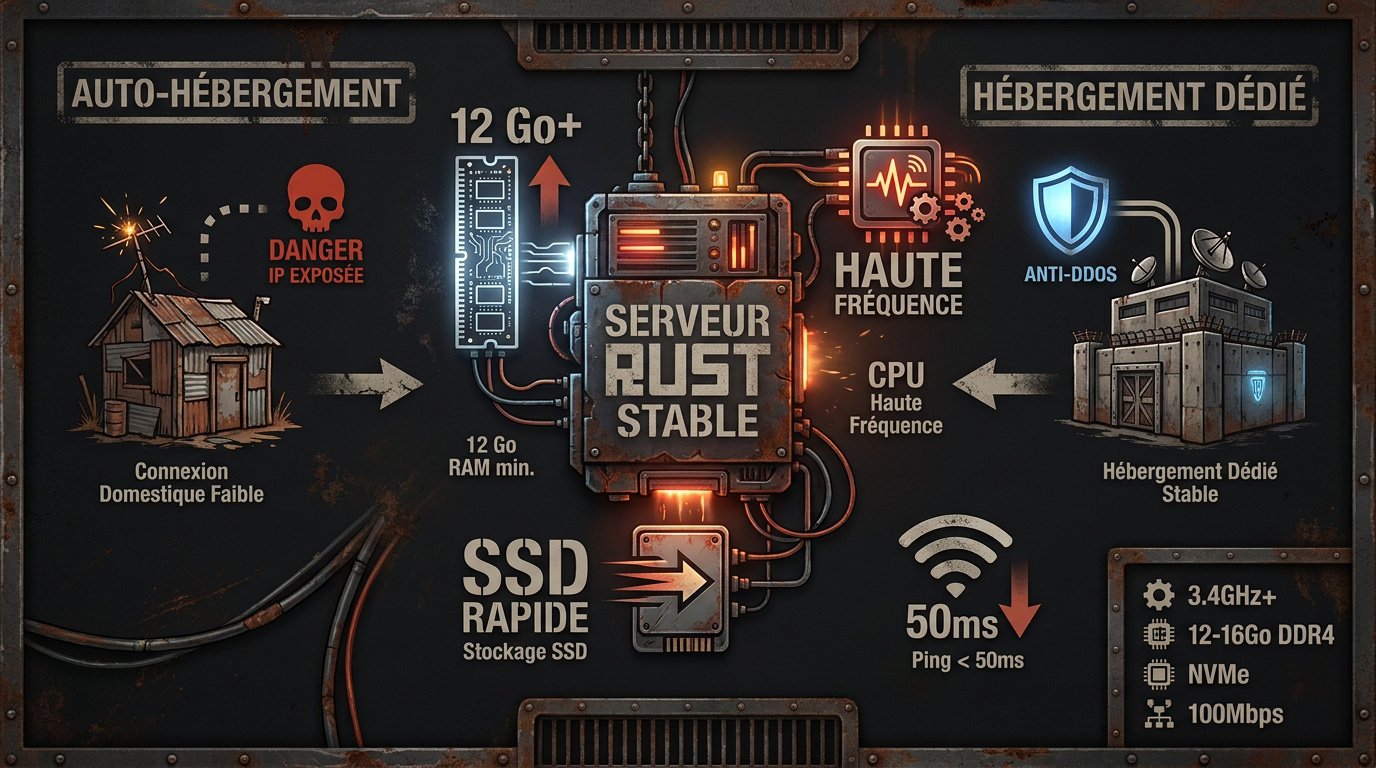
Ton serveur Minecraft rame ? Le lag vient soit d’un TPS bas (serveur surchargé), soit du ping réseau. Ce guide te montre comment diagnostiquer et réduire le lag serveur Minecraft : passer sous Paper, régler les distances, allouer la RAM avec les flags Aikar, limiter les entités et choisir le bon hébergement.
Rien de plus frustrant qu’un serveur qui saccade quand tu construis avec tes potes ou que la mob farm crache 200 zombies. La bonne nouvelle : 90 % du lag vient de réglages qu’on peut corriger sans être admin système. Encore faut-il comprendre d’où il vient.
Dans ce tuto, on va décortiquer les causes réelles du lag, puis appliquer les optimisations qui marchent vraiment : le bon logiciel serveur, les distances de vue, la RAM, les entités, la pré-génération des chunks et les outils de diagnostic. Objectif : viser un TPS collé à 20.
Avant de bricoler quoi que ce soit, il faut savoir de quel lag on parle. Il en existe deux totalement différents, et les confondre te fait perdre des heures à optimiser le mauvais côté.
Le TPS : la santé du serveur
Le TPS (Ticks Per Second) est le rythme cardiaque de ton serveur. Minecraft calcule le monde 20 fois par seconde : c’est le 20 TPS idéal. Chaque tick, le serveur met à jour les mobs, la redstone, les blocs, la physique. Si un tick prend plus de 50 ms à calculer, le serveur n’arrive plus à suivre et le TPS chute. En dessous de 18-19 TPS, tout le monde ressent la latence : blocs qui reviennent, mobs qui glissent, coups qui ne portent pas. C’est un problème de CPU du serveur, pas de ta connexion.
Le ping : ta connexion réseau
Le ping (latence réseau), mesuré en millisecondes, c’est le temps qu’un paquet met à faire l’aller-retour entre ton PC et le serveur. Un ping élevé te donne du rubber-banding (tu recules après avoir avancé) même si le serveur tourne à 20 TPS parfaits. Ça dépend de la distance géographique au datacenter, de ta box et du routage. Un joueur français sur un serveur hébergé aux États-Unis aura toujours 120+ ms, quoi qu’on fasse côté serveur.
Le bon réflexe
Tape la commande /tps (Paper/Spigot) dans le chat. Si elle affiche 20, ton serveur va bien : le lag ressenti vient du ping ou d’un mod client. Si elle affiche 12, inutile de changer d’hébergeur pour la latence réseau, c’est le CPU qui souffre.
Symptôme
Cause probable
Où agir
Mobs qui téléportent, redstone lente
TPS bas
Serveur (CPU, réglages)
Rubber-banding, coups qui ne touchent pas
Ping élevé
Réseau (hébergeur proche, connexion)
Freeze quand tu explores
Génération de chunks
Pré-génération + view-distance
Lag dans une seule zone (ferme à mobs)
Trop d’entités
Limite mobs / ClearLagg
Paper et les bons réglages de distance
Passe sur Paper
Si tu tournes encore sous le serveur Vanilla officiel ou sous Spigot, le premier gain est gratuit : migre vers Paper. C’est un fork optimisé de Spigot qui réécrit des pans entiers du moteur pour économiser du CPU, tout en restant 100 % compatible plugins Bukkit/Spigot. Sur une même machine, Paper encaisse facilement 2 à 3 fois plus de joueurs et d’entités que le Vanilla avant de lagger. Pour les gros serveurs, Purpur (fork de Paper) ajoute encore plus d’options de configuration. La migration est simple : tu remplaces le .jar et tu gardes ton dossier de monde.
Règle la view-distance et la simulation-distance
Deux réglages dans server.properties pèsent énormément sur le CPU :
view-distance : le nombre de chunks envoyés au client autour de chaque joueur (le rendu visuel). Par défaut 10. Passe-la à 6-8 : le joueur voit un peu moins loin, mais le serveur charge beaucoup moins de terrain.
simulation-distance : le rayon en chunks où le monde est réellement calculé (mobs, cultures, redstone). C’est le vrai gros consommateur. La baisser à 4-6 soulage énormément le CPU sans que les joueurs le remarquent, car les entités lointaines ne servent à rien.
Astuce distances
Sur Paper, tu peux définir une simulation-distance plus basse que la view-distance. Les joueurs voient loin (agréable) mais le serveur ne simule que le proche (économe). C’est le meilleur compromis pour un petit serveur entre amis sur une machine modeste.
RAM (flags Aikar), entités et pré-génération
Alloue la bonne RAM avec les flags Aikar
Erreur classique : balancer 16 Go de RAM à un serveur de 5 joueurs en croyant que « plus = mieux ». Faux. Trop de RAM allonge les pauses du Garbage Collector de Java, qui gèlent le serveur d’un coup. La bonne quantité pour un serveur moddé/plugins de taille moyenne, c’est 4 à 8 Go, pas plus.
Le vrai levier, ce sont les flags Aikar : un jeu d’options de démarrage JVM optimisées pour Minecraft (générables sur flags.sh). Elles configurent le Garbage Collector G1GC pour lisser les pauses au lieu de les concentrer. Un serveur avec 6 Go bien réglés via les flags Aikar tourne mieux qu’un serveur avec 12 Go mal configurés. Utilise Java 17 ou 21 selon ta version de Minecraft.
Limite les entités et les mobs
Les entités (mobs, items au sol, cadres, armor stands) sont l’une des premières sources de TPS bas. Une mob farm géante ou un stockage débordant d’items droppés peut effondrer le serveur. Dans bukkit.yml et paper-world-defaults.yml, tu peux plafonner le mob-spawn-range, les limites de spawn par type (monsters, animals) et l’entity-activation-range (distance à laquelle les entités « s’endorment »).
ClearLagg : plugin qui supprime périodiquement les items au sol et les entités inutiles, avec un compte à rebours annoncé aux joueurs.
Réduire l’activation-range : les mobs lointains cessent de tourner leur IA tant que personne n’approche.
Surveiller les chunks à entités : Spark identifie la ferme fautive en un clic.
Pré-génère tes chunks
Générer du nouveau terrain à la volée est l’opération la plus lourde du serveur : c’est ce qui cause le freeze quand un joueur file en Elytra vers l’inconnu. La solution : pré-générer les chunks à l’avance avec un plugin comme Chunky. Tu définis un rayon (par exemple 5000 blocs), tu lances la génération quand personne ne joue, et ensuite l’exploration ne provoque plus aucun à-coup puisque le terrain existe déjà sur le disque.
Diagnostiquer avec Spark et bien s’héberger
Spark : le profileur de référence
Ne devine pas la cause de ton lag, mesure-la. Spark est le profileur incontournable (développé par l’équipe derrière LuckPerms). La commande /spark profiler analyse ce qui consomme le CPU pendant une durée donnée et te sort un rapport web pointant précisément le plugin, la ferme ou la fonction responsable. /spark tps et /spark health te donnent TPS, MSPT (millisecondes par tick) et usage RAM en direct. C’est l’outil qui transforme « ça lag » en « c’est ta redstone du chunk X ».
MSPT, le vrai indicateur
Le MSPT (millisecondes par tick) est plus fin que le TPS. Tant qu’un tick reste sous 50 ms, le serveur tient les 20 TPS. Si Spark t’affiche un MSPT à 45 ms, tu es au bord du gouffre : le moindre pic (un joueur qui explore, une explosion de TNT) fera plonger le TPS. Vise un MSPT confortablement bas, pas juste un TPS de 20.
L’hébergement : le CPU monocœur rapide avant tout
Point souvent ignoré : Minecraft est quasi mono-thread. La simulation du monde tourne principalement sur un seul cœur CPU. Résultat, un processeur avec 32 cœurs lents sera moins bon qu’un CPU à 8 cœurs très rapides. Ce qui compte, c’est la fréquence par cœur et surtout le single-thread performance (score sur des benchmarks comme PassMark single-thread).
Fuis les offres « illimité » à bas prix : elles entassent des dizaines de serveurs sur de vieux CPU lents, ton TPS en pâtira.
Vise un CPU récent haute fréquence : Ryzen 7000/9000, Intel récent, souvent vendus comme offres « premium » ou « Ryzen ».
Choisis un datacenter proche de tes joueurs pour le ping (un serveur en France pour une communauté française).
Privilégie du stockage NVMe : la lecture/écriture des chunks est plus rapide, moins de micro-freezes.
En combinant Paper, des distances raisonnables, les flags Aikar, un contrôle des entités, la pré-génération et un hébergeur à CPU rapide, tu passes d’un serveur qui saccade à un serveur qui tient les 20 TPS même à plusieurs. Diagnostique d’abord avec Spark, agis ensuite : c’est la méthode qui marche.
FAQ
C’est quoi un bon TPS sur un serveur Minecraft ?
Le TPS maximal est de 20, c’est la valeur cible. Au-dessus de 18, le lag est imperceptible. En dessous de 15, tout le monde ressent des saccades sur la redstone, les combats et les mobs.
Pourquoi mon serveur lag alors que le TPS est à 20 ?
Parce que ton problème est réseau, pas serveur. Un TPS de 20 avec du rubber-banding signifie un ping élevé : hébergeur trop éloigné géographiquement, ta connexion, ou un mod côté client. Rapproche-toi d’un datacenter proche de tes joueurs.
Combien de RAM allouer à mon serveur Minecraft ?
Pour un serveur avec plugins de taille moyenne, 4 à 8 Go suffisent largement. Au-delà, tu risques d’allonger les pauses du Garbage Collector. Ce qui compte le plus, ce sont les flags Aikar bien configurés, pas la quantité brute.
Paper est-il vraiment mieux que Spigot ou Vanilla ?
Oui, très nettement. Paper optimise le moteur en profondeur et gère bien plus d’entités et de joueurs sur le même matériel, tout en restant compatible avec les plugins Spigot. C’est la première optimisation à faire, et elle est gratuite.
Comment savoir quel plugin fait lagger mon serveur ?
Installe Spark et lance la commande /spark profiler. Il analyse la consommation CPU et te génère un rapport web qui pointe précisément le plugin, la ferme à mobs ou le chunk responsable du lag.
Tutos Gameserver respecte votre vie privée et vos données personnelles
Nous utilisons des cookies sur notre site Web pour vous offrir l'expérience la plus pertinente en mémorisant vos préférences et vos visites répétées.
Les cookies sont utilisés pour la publicité personnalisée.
En cliquant sur "Accepter tout", vous consentez à l'utilisation de TOUS les cookies. Cependant, vous pouvez visiter "Paramètres des cookies" pour fournir un consentement contrôlé dans nos Mentions Légales.
Google et sites partenaires : Google’s Privacy & Terms site
This website uses cookies to improve your experience while you navigate through the website. Out of these, the cookies that are categorized as necessary are stored on your browser as they are essential for the working of basic functionalities of the website. We also use third-party cookies that help us analyze and understand how you use this website. These cookies will be stored in your browser only with your consent. You also have the option to opt-out of these cookies. But opting out of some of these cookies may affect your browsing experience.
Necessary cookies are absolutely essential for the website to function properly. These cookies ensure basic functionalities and security features of the website, anonymously.
Cookie
Durée
Description
cookielawinfo-checkbox-analytics
11 months
This cookie is set by GDPR Cookie Consent plugin. The cookie is used to store the user consent for the cookies in the category "Analytics".
cookielawinfo-checkbox-functional
11 months
The cookie is set by GDPR cookie consent to record the user consent for the cookies in the category "Functional".
cookielawinfo-checkbox-necessary
11 months
This cookie is set by GDPR Cookie Consent plugin. The cookies is used to store the user consent for the cookies in the category "Necessary".
cookielawinfo-checkbox-others
11 months
This cookie is set by GDPR Cookie Consent plugin. The cookie is used to store the user consent for the cookies in the category "Other.
cookielawinfo-checkbox-performance
11 months
This cookie is set by GDPR Cookie Consent plugin. The cookie is used to store the user consent for the cookies in the category "Performance".
viewed_cookie_policy
11 months
The cookie is set by the GDPR Cookie Consent plugin and is used to store whether or not user has consented to the use of cookies. It does not store any personal data.
Functional cookies help to perform certain functionalities like sharing the content of the website on social media platforms, collect feedbacks, and other third-party features.
Performance cookies are used to understand and analyze the key performance indexes of the website which helps in delivering a better user experience for the visitors.
Analytical cookies are used to understand how visitors interact with the website. These cookies help provide information on metrics the number of visitors, bounce rate, traffic source, etc.
Advertisement cookies are used to provide visitors with relevant ads and marketing campaigns. These cookies track visitors across websites and collect information to provide customized ads.