Migration du serveur d'impression – Joshua McCann – Bien choisir son serveur d impression
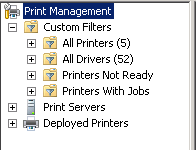
Récemment, j'ai dû abandonner un serveur d'impression Windows 2008 R2 en fin de vie. Comme vous pouvez le voir sur l'image ci-dessous, le nombre de pilotes sur le serveur était significatif par rapport au nombre d'imprimantes déployées: 
Au fil des années, les pilotes ont été migrés à chaque mise à niveau du serveur, ainsi que lors de la mise à jour d'un nouveau pilote par le fabricant. Pour aller de l’avant, il faut se demander comment migrer les imprimantes sans apporter toute la merde dont je n’ai pas besoin.
A: Quelques lignes de code et certains savent comment faire:
1. Sur l’ancien serveur, ouvrez une invite de commande administrative et définissez le répertoire actuel sur le répertoire des outils de l’imprimante.
cd “C: Windows System32 Spool Tools” 2. courir Printbrm -b -f Printserverconfig.printerexport dans la même fenêtre, cela prendra du temps, en particulier si vous avez un grand nombre de pilotes, attendez que l’outil complète sa tâche.
-sidenote J'ai vu cet outil ne pas fonctionner comme prévu lorsque vous utilisez PowerShell pour être sûr lorsque vous utilisez printbrm.exe, vous devez l'utiliser dans une invite de commande administrative. 3. créer un dossier enfant dans le répertoire des outils en cours, j'ai nommé le mien «Migrer»
4. Développez le fichier d'exportation d'imprimante créé à l'aide de la commande suivante:
printbrm.exe -r -d C: Windows System32 Spool Tools Migrate -f Printserverconfig.printerExport
5. En utilisant la sauvegarde étendue nouvellement créée, nous utiliserons PowerShell pour formater le fichier XML:
$ printdrivers = [xml](Obtenir du contenu C:  Windows  System32  spool  tools  Migrate  BrmDrivers.xml)
$ printdrivers.sauvegarder("C:  Windows  System32  spool  tools  Migrate  BrmDrivers.xml")
6. Ouvrez le fichier xml des pilotes d'impression récemment modifié dans l'éditeur de texte, supprimez les pilotes inutiles. assurez-vous que les versions des pilotes x64 et x86 sont répertoriées:
7. Enregistrez le fichier dans l’éditeur de texte et créez un nouveau fichier d’exportation d’imprimante:
printbrm.exe -b -d C: Windows System32 Spool Tools Migrate -f newPrintserverconfig.printerExport
8. Connectez-vous au nouveau serveur d'impression et copiez le fichier newPrintserverconfig.printerExport dans le même répertoire que le nouveau serveur.
9. Pour importer une imprimante, le pare-feu doit être activé pour pouvoir ajouter les ports à travers le pare-feu. Si le pare-feu est actif, vous pouvez ignorer cette étape.
Dans PowerShell, exécutez:
(gwmi win32_service -filtre "Nom = 'mpssvc'").ChangeStartMode("Manuel") ;(gwmi win32_service -filtre "Nom = 'mpssvc'").mise en service()
10. Installez les imprimantes sur le nouveau serveur à l’aide de Printbrm:
C: Windows System32 Spool Tools PrintBrm.exe -r -F C: Windows System32 Spool Tools NewPrintserverconfig.printerExport
11. définissez la sécurité du partage d'impression à l'aide de PowerShell:
Grant-SmbShareAccess -prénom Imprimer $ -Nom du compte "Utilisateurs authentifiés" -Droit d'accès Lis -Obliger
Revoke-SmbShareAccess -prénom Imprimer $ -Nom du compte Toutes les personnes -Obliger
CMD / C 'Icacls C:  Windows  System32  spool  drivers / grant: r "Utilisateurs authentifiés" :( OI) RX / supprimer "Tout le monde"'
12. Si vous avez déjà démarré le pare-feu et que vous deviez l’arrêter puis le désactiver à nouveau, utilisez les éléments suivants:
(gwmi win32_service -filtre "Nom = 'mpssvc'").aire d'autoroute() ; (gwmi win32_service -filtre "Nom = 'mpssvc'").ChangeStartMode("Désactivé")

Vous devez maintenant noter que sur votre nouveau serveur, vous avez les imprimantes dont vous avez besoin avec beaucoup moins de pilotes.
Vous trouverez ci-dessous tout le code décomposé pour faciliter son utilisation:
#Son ancien serveur:
CD “C:  Windows  System32  Spool  Tools”
C:  Windows  System32  spool  tools  Printbrm.exe -b -F Printserverconfig.printerexport
mkdir Émigrer
C:  Windows  System32  spool  tools  printbrm.exe -r -ré C:  Windows  System32  Spool  Tools  Migrate -F Printserverconfig.printerExport
$ printdrivers = [xml](Obtenir du contenu C:  Windows  System32  spool  tools  Migrate  BrmDrivers.xml)
$ printdrivers.sauvegarder("C:  Windows  System32  spool  tools  Migrate  BrmDrivers.xml")

# Apporter des modifications au fichier BrmDrivers.xml en supprimant les pilotes non utilisés avant d'exécuter la ligne suivante.
printbrm.exe -b -ré C:  Windows  System32  Spool  Tools  Migrate -F nouveauPrintserverconfig.printerExport

#Sur le nouveau serveur:
(gwmi win32_service -filtre "Nom = 'mpssvc'").ChangeStartMode("Manuel") ;(gwmi win32_service -filtre "Nom = 'mpssvc'").mise en service()
C:  Windows  System32  Spool  Tools  PrintBrm.exe -r -F C:  Windows  System32  Spool  Tools  NewPrintserverconfig.printerExport
Grant-SmbShareAccess -prénom Imprimer $ -Nom du compte "Utilisateurs authentifiés" -Droit d'accès Lis -Obliger
Revoke-SmbShareAccess -prénom Imprimer $ -Nom du compte Toutes les personnes -Obliger
CMD / C 'Icacls C:  Windows  System32  spool  drivers / grant: r "Utilisateurs authentifiés" :( OI) RX / supprimer "Tout le monde"'
(gwmi win32_service -filtre "Nom = 'mpssvc'").aire d'autoroute() ; (gwmi win32_service -filtre "Nom = 'mpssvc'").ChangeStartMode("Désactivé")


Commentaires
Laisser un commentaire