Comment configurer et exécuter Bukkit, un serveur Minecraft alternatif – Un bon serveur Minecraft

Si vous aimez Minecraft, il est fort probable que vous ayez trouvé un serveur sur lequel vous aimez jouer. Minecraft est un excellent jeu, mais avec Bukkit, vous pouvez exécuter un serveur plus efficace, facile à gérer et prêt à recevoir des plugins avancés.
Sommaire
Un serveur alternatif
Nous avons déjà couvert Minecraft, un jeu que les geeks adorent, et expliqué en quoi le fonctionnement de votre propre serveur peut rendre les choses plus amusantes. Mais qu'est-ce que Bukkit?
Bukkit est un serveur compatible avec Minecraft, conçu de toutes pièces. Il a été conçu pour être rapide, efficace et offrir beaucoup plus de flexibilité. La communauté de modding qui entoure Minecraft est assez large et vraiment inspirée par l’essence du jeu. Bukkit est l’un de ses produits. Il fonctionne plus facilement que le serveur officiel, fonctionne bien sur un ordinateur avec un matériel inférieur et est constamment mis à jour. En termes simples, c’est maigre, moyen et assez facile à utiliser.
Bukkit est si différent, c’est qu’il est conçu pour fonctionner avec des plugins faits maison. Lorsque le serveur est en cours d’exécution, vous pouvez installer et charger de nombreux plug-in à la volée. Il est facile de gérer les utilisateurs et il existe une foule de documents sur tout, ainsi qu’une communauté fantastique. Il existe des plugins qui vous permettent d'invoquer des objets à volonté, de voler et de créer des zones de distorsion entre des zones et des mondes différents. Il existe même un système de plug-in qui crée un système de classe / guilde et introduit une économie complète avec une monnaie dans le jeu! Les possibilités avec des add-ons comme celle-ci sont vraiment infinies. Consultez leur page à propos pour plus d’informations sur la philosophie de Bukkit.
Le seul inconvénient de Bukkit est qu’il n’a pas été fabriqué par l’équipe officielle. Cela signifie que lorsque Minecraft est mis à jour, vous devez attendre la mise à niveau jusqu'à ce que l'équipe Bukkit libère un serveur compatible avec la nouvelle version. En règle générale, une version stable peut prendre entre quelques jours et deux semaines. Vous devrez donc attendre plus longtemps pour bénéficier des dernières fonctionnalités. En outre, des problèmes peuvent survenir même sur les versions recommandées si les plugins ne sont pas mis à jour pour les versions les plus récentes de Minecraft. Il est donc d'autant plus important que l'administrateur du serveur effectue régulièrement des sauvegardes.
Téléchargement et exécution
Rendez-vous sur la page principale du projet Bukkit: Bukkit.org (cliquez sur l'image ci-dessous pour la voir en taille réelle).
Sur le côté droit, vous devriez voir un panneau qui répertorie les versions recommandées. Le premier est la version la plus recommandée pour le moment, et en-dessous, d'autres versions plus anciennes. Entre parenthèses, vous verrez avec quelle version de Minecraft cette version est compatible. C’est toujours une bonne idée de lire les messages à gauche pour des informations sur les bugs et les progrès du développement.
Cliquez sur le haut recommandé Construction. Vous serez dirigé vers le concentrateur source où vous pourrez télécharger le fichier .jar du serveur approprié.
Cliquez sur le lien situé sous Construire des artefacts, comme indiqué dans l'image précédente (cliquez sur l'image pour la voir en taille réelle), et le téléchargement commencera.
Placez le fichier .jar téléchargé dans un nouveau dossier.
Ensuite, vous devez créer un script pour l'exécuter. Cela dépend du système d’exploitation que vous utilisez et de la couverture de Windows. Si vous utilisez Linux ou Mac OS, consultez le Guide de configuration de Bukkit Wiki pour le script de démarrage approprié.
Ouvrez le bloc-notes et entrez les informations suivantes:
@ÉCHO OFF
SET BINDIR =% ~ dp0
CD / D “% BINDIR%”
“% ProgramFiles% Java jre6 bin java.exe” -Xincgc -Xmx1G -jar craftbukkit-0.0.1-SNAPSHOT.jar
PAUSE
Si vous utilisez la version 32 bits de Java, modifiez [%ProgramFiles%] à [%ProgramFiles(x86)], sans les crochets. Si vous utilisez la version bêta de Java Runtime 7, modifiez [jre6] à [jre7]. Si vous souhaitez modifier la quantité maximale de RAM qu'il peut utiliser, changez [Xmx1G] (pour 1 Go) à quelque chose d'autre, comme [Xmx4G] (pour 4 Go).
Allez dans Fichier> Enregistrer sous. Donnez-lui un nom et assurez-vous de l'enregistrer avec l'extension .bat.
Double-cliquez sur le fichier .bat pour exécuter le serveur. Une fenêtre d’invite de commande s’ouvrira.
La première fois que vous exécutez Bukkit, il créera les autres fichiers nécessaires à son bon fonctionnement et créera automatiquement un monde et un monde inférieur. Une fois cela fait, nous devons arrêter le serveur.
Tapez "stop" sans les guillemets et appuyez sur Entrée. Cela éteindra correctement le serveur, sauvant tous les morceaux du monde. Vous saurez que c'est terminé lorsque vous verrez une invite disant «Appuyez sur n'importe quelle touche pour continuer. . . "
Appuyez sur n’importe quelle touche pour fermer la fenêtre.
Configurer le serveur
Tout d’abord, ouvrez le fichier op.txt et ajoutez-y votre nom d’utilisateur. Cela fera de vous un Op et vous pourrez exécuter toutes les commandes sur votre serveur. Toute personne que vous ajouterez à ce fichier pourra faire de même.
Ensuite, ouvrez le fichier server.properties dans le bloc-notes.
La plupart des options sont identiques à celles du serveur standard (Configuration officielle du serveur Minecraft, faites défiler jusqu’à la rubrique «Modification des propriétés du serveur»).
Il y a deux nouvelles options dans ce fichier: allow-flight et spawn-protection.
- allow-flight est réglé sur «false» par défaut. Ceci est une bascule propriétés du serveur pour empêcher le fonctionnement des mods en vol. Si vous voulez activer le vol, installez un mod volant sur le serveur et réglez-le sur «true».
- spawn-protection est réglé par défaut sur «16». Cela signifie que les autres joueurs ne seront pas en mesure de placer des blocs ou de construire un rayon de 16 blocs à partir de votre point d'apparition. Les opérations ne sont pas concernées par cette règle.
Enregistrez ce fichier lorsque vous avez terminé.
Commandes Bukkit
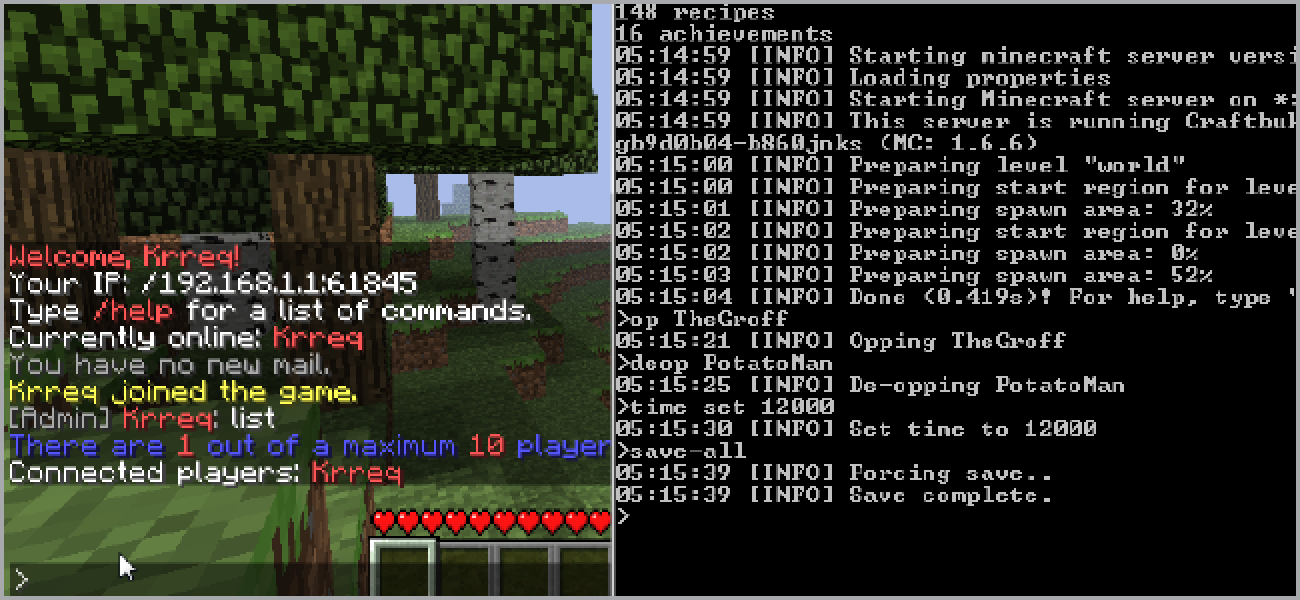
En tant qu'administrateur de votre serveur, vous pouvez exécuter plusieurs commandes pour contrôler certaines choses. Par exemple, Bukkit vous permet d’ajouter et de supprimer le statut «Op» pour des joueurs individuels.
Dans les fenêtres de la console, tapez simplement le nom de la commande – avec les paramètres appropriés, si nécessaire – et appuyez sur Entrée pour les exécuter. Vous n'avez même pas besoin de jouer à Minecraft pour discuter ou gérer des joueurs!
Voici une brève liste de commandes utiles:
- op [playername] – transforme un joueur normal en op.
- désopper [playername] – transforme un op en un joueur normal.
- help – affiche une liste des commandes du serveur disponibles.
- dire [message] – diffuser un message à tous les joueurs.
- donner un coup [playername] – déconnecter avec force un lecteur de votre serveur.
- temps [set|add] [amount] – définir ou ajouter un temps (compris entre 0 et 24 000) à l'horloge mondiale. 0/24000 est juste après l'aube, 12000 juste avant le coucher du soleil.
- save-all – force une sauvegarde immédiate de tous les morceaux du monde.
- stop – arrêtez le serveur gracieusement.
Vous pouvez également, bien sûr, entrer ces commandes dans la console du jeu, tout comme le serveur standard. De nombreuses autres commandes sont à votre disposition. Assurez-vous donc de consulter la liste des commandes CraftBukkit.
Maintenant que Bukkit est installé, vous êtes sur le point de personnaliser les mécanismes et le gameplay de Minecraft. Si vous aimez jouer sur un serveur particulier, parlez aux opérateurs et parlez-leur de Bukkit. Ils récolteront les avantages autant que vous le ferez. La prochaine fois, nous discuterons d’ajouter des plugins comme Flight et Essentials, mais d’ici là, faites attention aux creepers!
Articles relatifs:


Commentaires
Laisser un commentaire