Cet article explique étape par étape comment installer Active Directory sur le serveur 2012 R2. Ce didacticiel Active Directory vous aidera également à configurer Windows Server 2008, Windows 2012 et Windows Server 2016.
Qu'est-ce que Active Directory
Active Directory est une technologie Microsoft utilisée pour gérer les ordinateurs et les ordinateurs portables sur un réseau. C'est une fonctionnalité du système d'exploitation Windows Server. Nous pouvons gérer nos périphériques finaux à partir d’Active Directory et également gérer les autorisations et l’accès aux ressources en réseau. Ceci est une réponse très brève à Qu'est-ce qu'Active Directory?
Configuration système requise pour installer Active Directory
Processeur: Processeur 64 bits minimum de 1,4 GHz
RAM: minimum 512 Mo
Disque dur: 32 Go minimum
Installons Active Directory dans Windows Server 2012 R2.
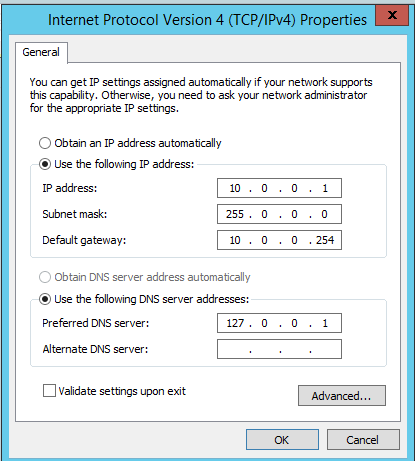
La première étape consiste à vérifier votre configuration réseau et à définir votre serveur DNS 127.0.0.1. Ce serveur fera également office de serveur DNS.

Renommez le nom de serveur que vous souhaitez attribuer dans ce tutoriel que j'ai donné à DC

Pour configurer un serveur de contrôleur de domaine 2012 R2, je vais d'abord installer le rôle DNS en premier. Ce n'est pas une obligation, vous pouvez également installer DNS pendant l'installation d'Active Directory dans Windows 2012 R2. Mais, conformément aux meilleures pratiques, nous devrions commencer par ajouter le rôle DNS.
Pour ce faire, nous devons ouvrir le «Gestionnaire de serveur» que vous pouvez ouvrir à l’aide du raccourci sur la barre des tâches ou à partir de Démarrer> Gestionnaire de serveur.

Dans la fenêtre du gestionnaire de serveur, cliquez sur l'option «Ajouter des rôles et des fonctionnalités».

Puis il charge “Assistant Ajouter un rôle”, Cliquez sur suivant pour continuer

Dans la fenêtre suivante, sélectionnez «Installation basée sur un rôle ou une fonctionnalité», puis sélectionnez Suivant.

Dans la fenêtre suivante, nous devons sélectionner le serveur sur lequel nous devons installer ce rôle. dans ce cas, ce sera local. alors gardez la sélection par défaut et cliquez sur suivant.

Dans l'option suivante, sélectionnez «Serveur DNS» et cliquez sur Suivant.

Ensuite, une fenêtre apparaîtra pour vous informer des fonctionnalités supplémentaires requises par le rôle DNS. Cliquez sur «Ajouter des fonctionnalités» pour continuer.

Dans la fenêtre suivante, vous avez la possibilité de sélectionner toute fonctionnalité supplémentaire. Cliquez sur Suivant pour continuer.

Après cela, il donnera de brèves informations sur le rôle DNS, cliquez sur le bouton Suivant pour continuer.

Dans la fenêtre suivante, il vous donnera des informations sur les fonctionnalités sélectionnées et cliquez sur “Installer” pour commencer l’installation.

Ensuite, l’installation va commencer et nous devons attendre qu’elle soit terminée.

Une fois l'installation terminée, cliquez sur Fermer.

Accédez ensuite au serveur DNS à l’aide de gestionnaire de serveur> Outils> DNS.

Il va ouvrir le gestionnaire DNS

Nous sommes maintenant prêts à configurer un gestionnaire de serveur de charge de serveur de contrôleur de domaine 2012 R2 et à cliquer sur «Ajouter des rôles et des fonctionnalités.
À l’étape suivante, conservez la sélection par défaut «Installation basée sur un rôle ou une fonctionnalité» et cliquez sur Suivant.
Dans la fenêtre suivante, nous allons sélectionner le serveur AD sur lequel le rôle sera installé. dans notre cas ce sera local. alors gardez la sélection par défaut et cliquez sur suivant
Dans la fenêtre suivante, sélectionnez et cochez la case «Services de domaine Active Directory»

Après cela, une fenêtre apparaîtra dans laquelle seront affichées les fonctionnalités supplémentaires requises pour l'installation. Cliquez sur «Ajouter des fonctionnalités» pour continuer.

Puis dans la fenêtre suivante cliquez sur suivant pour continuer

Dans la fenêtre suivante, il montrera une fonctionnalité supplémentaire à installer. mais nous garderons la sélection par défaut. Cliquez sur Suivant pour installer

Dans la fenêtre suivante, il fournit de brèves informations sur le service AD. Cliquez sur suivant pour continuer.

Dans la fenêtre suivante, il donne de brèves informations sur l’installation. Cliquez sur “installer” pour lancer l'installation

Dans la fenêtre suivante, l’installation va démarrer et nous devons attendre qu’elle soit terminée après le clink qui se ferme et redémarre votre serveur.

Après le redémarrage du serveur, nous devons ouvrir le «Gestionnaire de serveur» et cliquer sur l'indicateur de tâche dans le coin droit. alors, il apparaîtra comme l’instantané, cliquez sur «Promouvoir ce serveur en contrôleur de domaine».

Ensuite, l'assistant de configuration des services de domaine Active Directory est lancé. Puisqu'il s'agira d'une nouvelle forêt, nous avons sélectionné l'option "Ajouter une nouvelle forêt" et tapez le nom de domaine "mysystemadmin.com" que j'utiliserai dans la forêt après avoir cliqué sur "suivant" pour continuer.

Dans la fenêtre suivante de l'assistant de configuration des services de domaine Active Directory, vous pouvez sélectionner les niveaux fonctionnels de la forêt et du domaine. nous allons le garder par défaut. puis, dans les capacités du contrôleur de domaine, nous conservons le serveur DNS et le catalogue global sélectionnés par défaut comme premier contrôleur de domaine dans la forêt. nous devons ensuite définir un mot de passe à utiliser lors de la récupération de l'alimentation continue. Cliquez sur suivant pour continuer

Dans la fenêtre suivante de l'assistant de configuration des services de domaine Active Directory, l'erreur suivante sera générée, mais elle peut être ignorée. Cliquez sur suivant pour continuer

Dans la fenêtre suivante de l’assistant de configuration des services de domaine Active Directory, il vous demande le nom NetBIOS. nous allons le garder par défaut et cliquer sur suivant pour continuer

Dans la fenêtre suivante de l'assistant de configuration des services de domaine Active Directory, vous aurez la possibilité de modifier les chemins d'accès aux fichiers de la base de données AD, des fichiers journaux et des fichiers SYSVOL. nous pouvons changer le chemin ou garder les valeurs par défaut. une fois les modifications effectuées, cliquez sur Suivant pour continuer

Dans la fenêtre suivante de l'assistant de configuration des services de domaine Active Directory, la description de l'installation s'affiche. Cliquez sur suivant pour continuer

Dans la fenêtre suivante de l’assistant de configuration des services de domaine Active Directory, il effectuera une vérification du système et vérifiera que le système est compatible avec l’installation sélectionnée. une fois le test terminé, cliquez sur installer pour lancer l'installation. si des erreurs critiques s’affichent, celles-ci doivent être traitées avant le début de l’installation.

alors il va commencer l'installation et nous devons attendre jusqu'à ce qu'il soit terminé

Une fois l'installation terminée, le serveur redémarre automatiquement une fois le serveur redémarré, connectez-vous au serveur à l'aide des informations d'identification de l'administrateur du domaine.
Utilisateur: mysystemadmin / administrator
Mot de passe: ********** (ce sera le mot de passe de l'administrateur local antérieur)
Après la connexion, ouvrez «Gestionnaire de serveur» et cliquez sur «Utilisateurs et ordinateurs Active Directory» pour ouvrir la console, comme indiqué sur la capture d'écran.

Nous avons correctement installé Active Directory dans Windows Server 2012. Ce tutoriel sur l'annuaire actif pour l'installation de l'annuaire actif du serveur Windows sera identique pour Windows Server 2016. Vous devez suivre les mêmes étapes.


Commentaires
Laisser un commentaire