
Comment configurer un serveur Minecraft Pocket Edition sur le Raspberry Pi – Un bon serveur Minecraft
Pendant environ un an de ma vie, j'ai trop joué à Minecraft. Façon trop Minecraft. Je jouais tous les jours, parfois pendant des heures d'affilée. Je vous présente donc ce projet avec un mot d'avertissement. Si vous ou un être cher êtes accro à Minecraft, veuillez demander de l'aide. Vous pouvez vaincre votre dépendance à l'égard de Minecraft et vivre une vie de modération enrichissante, dans laquelle vous ne jouez que rarement sur Minecraft sur votre téléphone ou votre ordinateur. C’est la vie à laquelle nous aspirons tous, je pense. Quoi qu'il en soit, ce projet est parfait pour les jeux occasionnels de Minecraft, car il transforme votre Raspberry Pi en un serveur Minecraft de faible puissance. Voici comment configurer un serveur Minecraft Pocket Edition sur le Raspberry Pi.
Sommaire
Comment configurer un serveur Minecraft Pocket Edition sur le Raspberry Pi
Dans ce projet, nous allons transformer le minuscule Raspberry Pi en serveur pour le jeu en ligne de Minecraft. Je suis toujours émerveillé par ce que le minuscule Raspberry Pi peut faire, mais ne vous y trompez pas, c’est un projet qui pousse le petit gars à ses limites. Ne vous attendez donc pas à jouer avec une tonne de personnes sur ce serveur et sachez que vous avez des problèmes de performances. Ce n'est pas un serveur pour vous et huit amis hyper-compétitifs en mode de survie – c'est probablement mieux pour les projets créatifs et les petits serveurs familiaux pour vos enfants. Cela dit, le processus de configuration de notre petit serveur est assez simple.
Nous allons commencer par Raspbian Lite car, encore une fois, ce projet sera assez éprouvant pour votre Pi, et vous voudrez éviter toute installation inutile. Nous installerons ensuite Nukkit, un programme serveur qui fonctionne bien pour ce projet. Après quelques ajustements mineurs, nous serons prêts à nous connecter à notre nouveau serveur sur un périphérique exécutant Minecraft Pocket Edition. C'est tout! Prêt à commencer?
Étape 1: Installez Raspbian Lite
Vous voudrez utiliser Raspbian Lite plutôt que Raspbian classique, car nous voulons le moins possible sur ce Raspberry Pi lorsque nous lui demandons de faire le gros travail requis pour faire fonctionner un serveur. Pour la même raison, je recommande une nouvelle installation. Consultez notre guide sur l’installation de Raspbian sur le Raspberry Pi pour plus d’instructions (agin, n'oubliez pas de vous assurer que vous installez bien la version Lite).
Étape 2: Vérifiez les mises à jour
Oui, on fait toujours ça. Votre identifiant est un nom d'utilisateur pi et mot de passe framboise. Raspbian Lite va démarrer à la ligne de commande. Exécutez ces commandes:
sudo apt-get update
sudo apt-get upgrade
Génial! Facile! Allons-nous en.
Étape 3: mettez à jour la répartition de la mémoire de votre Raspberry Pi
Nous voulons que notre serveur dispose du maximum de mémoire possible afin que notre pauvre petit Pi puisse gérer son travail. Entrez donc dans le menu raspi-config avec cette commande:
sudo raspi-config
… Et naviguez vers Options avancées> Fractionnement de la mémoire. Définissez l'option de partage de mémoire sur 16.
Maintenant, vas-y et frappe terminer et donnez à votre Pi la permission de redémarrer.
Étape 4: Installez Java
Nous avons besoin de Java pour exécuter Nukkit. Java fonctionne immédiatement avec Raspbian, mais comme nous utilisons Raspbian Lite, nous devons le télécharger et l’installer:
sudo apt-get install oracle-java8-jdk
Étape 5: Téléchargez Nukkit
Nukkit est le programme que nous utiliserons pour exécuter notre serveur Minecraft. C’est un excellent programme qui fonctionne bien sur le Pi et qui est très facile à utiliser. Avant de le télécharger, créons un nouveau répertoire afin que nous puissions retrouver cette fichue chose après le téléchargement!
mkdir nukkit
cd nukkit
Nous avons créé un nouveau dossier et l’avons saisi. Lançons Nukkit à ce réalisateur.
wget -O nukkit.jar http://ci.mengcraft.com:8080/job/nukkit/lastSuccessfulBuild/artifact/target/nukkit-1.0-SNAPSHOT.jar
Étape 6: Exécuter Nukkit
Lançons notre nouveau programme de serveurs!
sudo java -jar nukkit.jar
Vous pourrez choisir votre langue dans une liste d’options précédée de «[INFO]. ”Tapez le code à trois lettres indiqué et appuyez sur Entrée pour choisir une langue. Si vous aimez cet article, je recommanderais l'anglais. Mais bon, c’est à vous de voir.
Maintenant, vous aurez quelques lignes d’information précédées du même message. [INFO] étiquette. Si vous avez bien fait les choses, vous verrez des lignes telles que «préparer le niveau‘ monde »» et, espérons-le, «terminé!», Avec des informations sur le temps qu’a pris le jeu pour commencer.
Par défaut, votre serveur sera un serveur de survie. Je vais vous montrer comment modifier cela dans la dernière section.
Étape 7: connectez-vous au serveur
Ok, jouons! Saisissez votre téléphone, votre tablette ou tout autre objet sur lequel vous exécutez Minecraft Pocket Edition et renvoyez ce méchant garçon. Assurez-vous que vous êtes sur le même réseau Wi-Fi que votre serveur. Maintenant frappé jouer et se diriger vers le copains languette. Votre serveur devrait apparaître sous Jeux LAN. Voici à quoi ressemblait le mien sur mon iPhone (il est étiqueté, par défaut, comme Nukkit Server For Minecraft: PE).
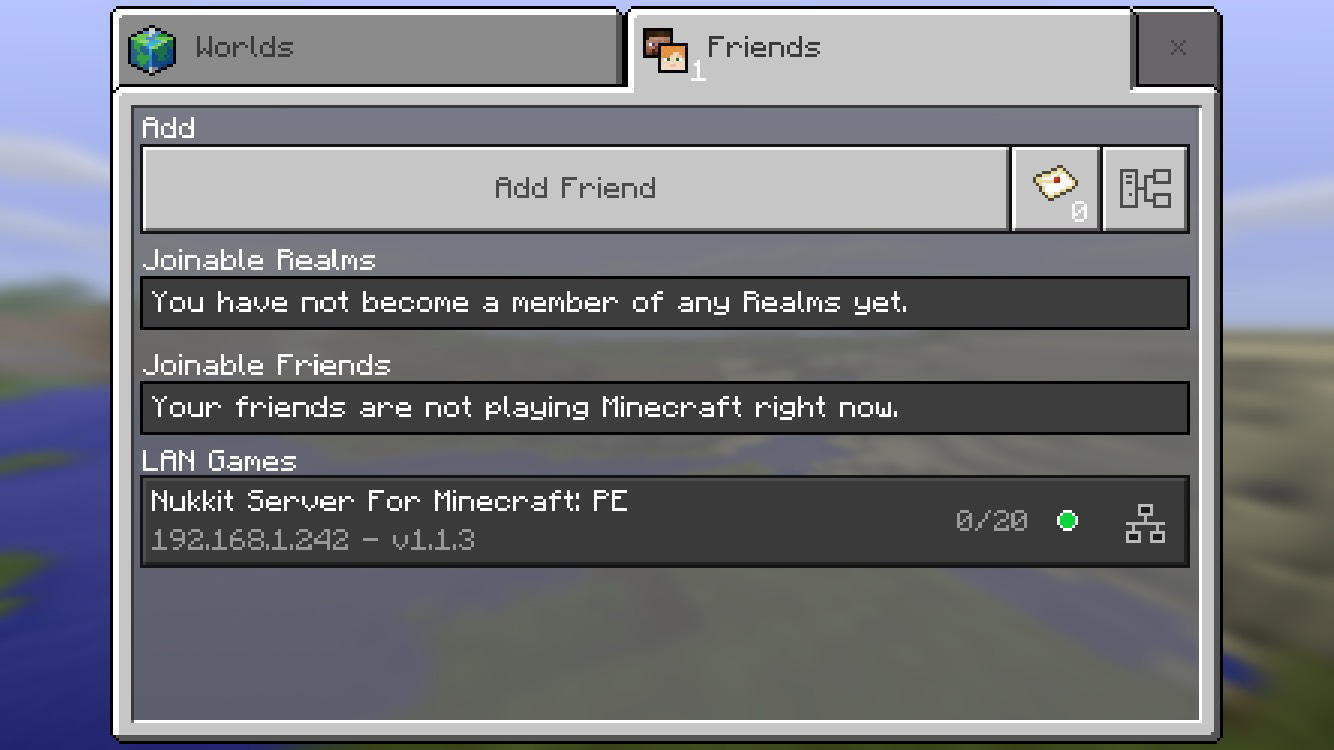
Si, pour une raison quelconque, ce n’est pas le cas, vous n’avez pas encore de chance. Vous pouvez toujours appuyer sur ce bouton dans le coin supérieur droit avec le rectangle connecté aux deux carrés. C’est le bouton de connexion directe qui vous permet de saisir l’adresse IP de votre serveur. Vous pouvez trouver l’adresse IP de votre Pi dans la ligne de commande avec la commande nom d'hôte -I (c’est une capitale I).
Étape 7: Configurer votre serveur, le rendre disponible sur Internet, et plus encore (facultatif)
Si vous êtes satisfait des paramètres par défaut du serveur, vous êtes prêt à partir! Sinon, voici quelques façons de modifier l'expérience.
Éditez server.properties: Vous pouvez faire toutes sortes de choses en modifiant le fichier server.properties. Voici la commande dont vous aurez besoin pour éditer le fichier: sudo nano server.properties. La page Gamepedia de Minecraft contient des informations détaillées sur tous les éléments que vous pouvez modifier. Par conséquent, je vous laisse cliquer sur le lien pour plus de détails et ne mentionner que brièvement deux paramètres importants: mode de jeu commence à 0 (survie) et peut être changé en 1 pour la créativité, et la difficulté commence à 1 (facile) et peut être élevé jusqu'à 3 ou abaissé à 0 pour pacifique.
Éditez le fichier de configuration de Nukkit: Nukkit a aussi son propre fichier de configuration. La plupart de vos options liées au jeu se trouvent dans l’autre, mais vous pouvez modifier certains paramètres, tels que le nombre de morceaux chargés dans ce fichier, que vous pouvez atteindre avec la commande sudo nano nukkit.yml.
Accédez à votre serveur en ligne: Ces instructions vous ont donné un serveur local, mais vous pouvez en faire un serveur en ligne si vous le souhaitez. Vous aurez juste besoin de configurer la redirection de port sur votre routeur. Saisissez un ordinateur et accédez à la page des paramètres de votre routeur en tapant l’adresse IP de celui-ci (c’est probablement sur le routeur et vous pouvez toujours utiliser Google pour rechercher l’IP par défaut de la marque de votre routeur). Transférez le port 19132 (ce numéro de port provient de server.properties) vers l’adresse IP locale de votre Pi. Si vous faites cela, vous devriez pouvoir entrer votre IP publique pour vous connecter à votre serveur de l'extérieur de votre réseau local.
Activer SSH: Vous trouverez peut-être plus facile de contrôler votre serveur à partir d’un ordinateur via SSH. De cette manière, vous n’avez pas besoin de laisser un moniteur, un clavier et tout ce qui est connecté à votre Pi tout le temps. Vous pouvez autoriser SSH dans le menu raspi-config (Options avancées> SSH). Pour en savoir plus sur la manière de SSH dans votre Raspberry Pi, consultez notre article intitulé (quoi d'autre?) Comment SSH dans le Raspberry Pi.
Articles relatifs:


Commentaires
Laisser un commentaire