Cet article est le premier d'une série d'articles sur la mise en cluster de Windows Server 2012. Ce premier article couvre les premières étapes élémentaires de tout cluster, que vous mettiez en cluster Hyper-V, des clusters de basculement SQL Server, des serveurs de fichiers, un serveur cible iSCSI ou autres. Les prochains articles couvriront des instructions plus détaillées pour chaque type de ressource de cluster, mais les informations suivantes sont applicables à TOUS les clusters.
Je suppose que vous en savez un peu sur les clusters et sur la raison pour laquelle vous voudriez en créer un, je ne vais donc pas entrer dans ces détails dans cet article en particulier. Je suppose également que vous connaissez Windows Server 2012 et des éléments de base tels que DNS, AD, etc. Il convient également de noter que dans Windows Server 2012, le clustering avec basculement est livré avec chaque édition, contrairement à Windows Server 2008 R2 et versions antérieures où le clustering avec basculement était uniquement inclus. dans Enterprise Edition et ci-dessus.
Cette série particulière se concentrera sur un cluster de base à 2 nœuds, dans lequel nous avons deux serveurs (nommés PRIMARY et SECONDARY) exécutant Windows Server 2012 dans un domaine Windows Server 2012 (contrôleur de domaine nommé DC). Cela suppose également que PRIMARY et SECONDARY peuvent communiquer entre eux via deux connexions réseau que j'ai étiquetées PUBLIC et PRIVATE. Dans les scénarios de production, ces connexions réseau doivent utiliser des équipements réseau totalement différents (commutateurs, routeurs, etc.) pour éliminer tout point de défaillance unique.
Cette série sera écrite dans un style très basique, étape par étape, qui vous guidera à travers le processus dans une liste ordonnée avec des instructions de base et de nombreuses captures d’écran pour vous aider à illustrer la procédure, le cas échéant. Alors commençons au début…
-
Ajouter la fonctionnalité de clustering avec basculement sur tous les serveurs que vous souhaitez ajouter au cluster
- Ouvrez le tableau de bord du gestionnaire de serveur (ce 1st l’étape devra être complétée sur PRIMARY et SECONDARY)
- Cliquez sur Ajouter des rôles et des fonctionnalités

Choisissez une installation basée sur un rôle ou une fonctionnalité
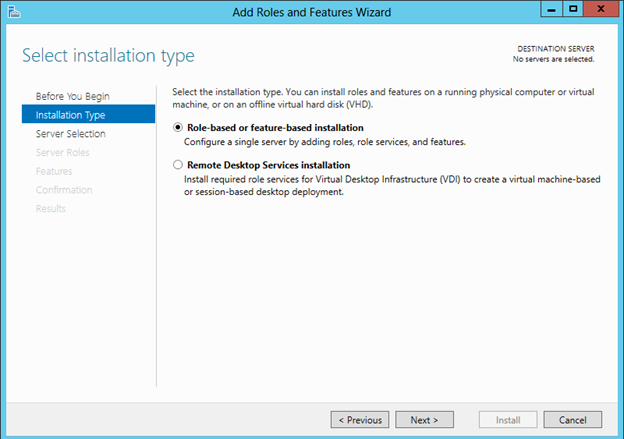
Choisissez le serveur sur lequel vous souhaitez activer la fonctionnalité de cluster de basculement.

- Ignorer la page Rôles du serveur
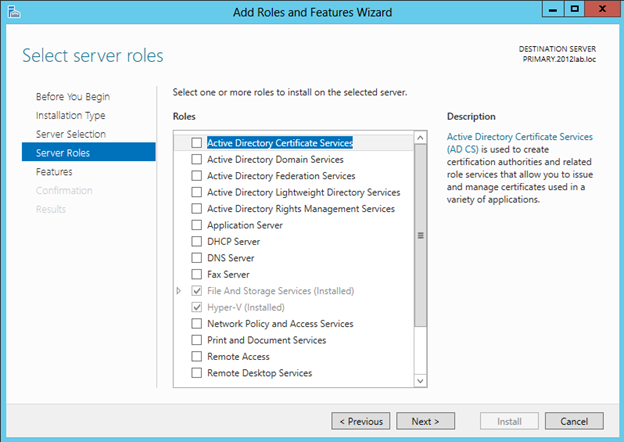
- Sur la page Features, sélectionnez Failover Clustering, puis cliquez sur Next, puis confirmez l'installation.

- Avant de commencer à configurer le cluster, nous devons déterminer le type de stockage utilisé par le cluster. Les clusters utilisent généralement une sorte de SAN, mais sous Windows 2012, tous les clusters n'utilisent pas de SAN. Par exemple, si vous créez un cluster pour prendre en charge les groupes de disponibilité AlwaysOn de SQL Server, votre stockage sera répliqué par SQL Server, éliminant ainsi le besoin d'un réseau de stockage. De plus, étant donné que SMB 3.0 est pris en charge en tant que stockage en cluster pour Hyper-V et SQL Server, vous ne disposez peut-être pas d'un réseau de stockage SAN traditionnel. Et n’oublions pas les espaces de stockage en cluster avec des lecteurs SAS partagés est également une possibilité dans Windows Server 2012. Outre les options mentionnées ci-dessus, vous pouvez également utiliser des disques et des disques locaux.rd Des solutions de réplication basées sur des hôtes tiers, telles que DataKeeper Cluster Edition, constituent une excellente alternative sur laquelle je blogue assez fréquemment.
Pour les besoins de cet article, je vais supposer que vous n'avez pas de stockage partagé. Cependant, si vous avez un stockage partagé à ce stade, vous devez configurer votre stockage de sorte que les LUN soient découpés et partagés avec chacun des nœuds de cluster, un LUN étant utilisé comme témoin de disque et les LUN restants pouvant être utilisés. pour l'application que vous souhaitez mettre en cluster. Au lieu d'un témoin de disque pour notre quorum, je vais utiliser un type de quorum de témoin de partage de fichiers que nous expliquerons plus tard.
- Maintenant que le clustering de basculement est activé sur chaque serveur, vous pouvez ouvrir le gestionnaire de cluster de basculement sur votre serveur PRIMARY. La première chose à faire est d'exécuter «Validate Configuration» afin de pouvoir identifier les problèmes potentiels avant de commencer. Cliquez sur Valider le cluster

-
Suivez les étapes de l’assistant de validation d’une configuration, comme indiqué dans les étapes suivantes.
- Sélectionnez les serveurs que vous souhaitez mettre en cluster
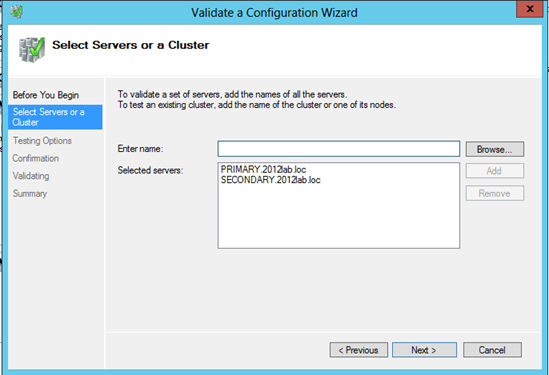
- Exécutez tous les tests (en fonction des rôles que vous avez installés sur les serveurs, vous pourrez obtenir plus ou moins de tests. Par exemple, si Hyper-V est activé, de nouveaux tests spécifiques à Hyper-V sont proposés pour les clusters).

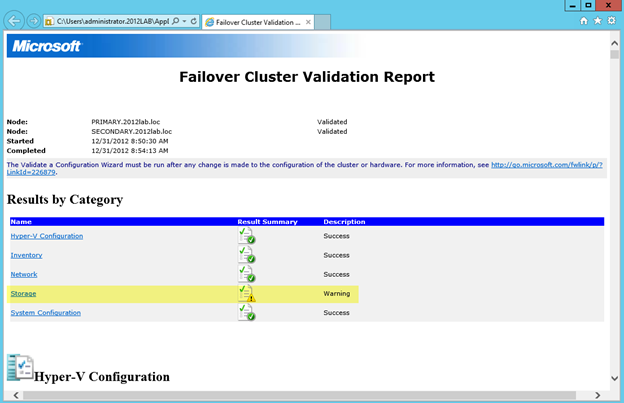
- En supposant que la validation «réussie» de votre cluster, vous devriez avoir un rapport qui ressemble au mien. Vous remarquerez que mon rapport contient des «avertissements» mais aucune erreur. Il est important pour vous de consulter le rapport et de comprendre quels avertissements peuvent être présents, mais vous pouvez continuer tant que vous comprenez les avertissements et qu'ils ont un sens pour votre environnement particulier. Si votre validation “a échoué”, vous DEVEZ réparer les échecs avant de poursuivre. Cliquez sur Afficher le rapport pour afficher le rapport.

- Vous verrez que tous mes avertissements sont liés au stockage, je ne suis donc pas inquiet car je n'ai configuré aucun stockage partagé. Je m'attendrais donc à ce que certains de ces avertissements produisent des avertissements.
- Sélectionnez les serveurs que vous souhaitez mettre en cluster
-
Une fois que la validation est terminée sans erreur, vous serez automatiquement lancé dans l'assistant de création de cluster. Suivez cet assistant comme indiqué ci-dessous pour créer votre cluster de base.
- Dans ce premier écran, vous allez choisir un nom pour votre cluster et une adresse IP qui sera associée à ce nom dans DNS. Ce nom est simplement le nom utilisé pour gérer votre cluster. Ce n'est PAS le nom que vos clients utiliseront pour se connecter aux ressources en cluster que vous allez éventuellement créer. Une fois ce point d'accès créé, un nouvel objet ordinateur sera créé dans AD avec ce nom et un enregistrement DNS A sera créé avec ce nom et cette adresse IP.

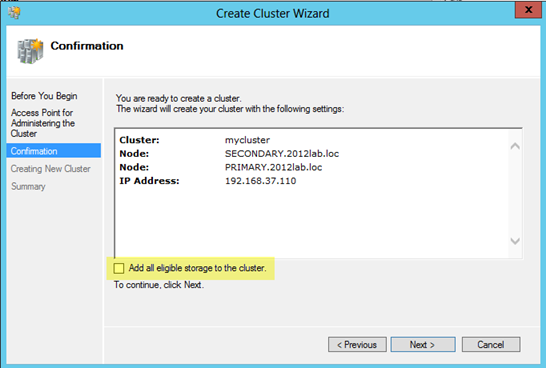
- Sur l'écran de confirmation, vous verrez le nom et l'adresse IP que vous avez sélectionnés. Vous verrez également une option qui est nouvelle avec le clustering de basculement de Windows Server 2012… «Ajouter tout le stockage éligible au cluster». Personnellement, je ne sais pas pourquoi cette option est sélectionnée par défaut, car cette option peut vraiment semer la confusion. Par défaut, cette sélection ajoutera tout le stockage partagé (si vous l'avez configuré) au cluster, mais je l'ai également vu ajouter uniquement des disques locaux non partagés au cluster. Je suppose qu’ils veulent faciliter la prise en charge du stockage symétrique, mais en général, toutes les solutions de réplication basées sur un hôte ou sur un tableau donneront des instructions assez spécifiques sur la manière d’ajouter du stockage symétrique au cluster et généralement cette option permettant d’ajouter tous les disques au système. cluster est plus un obstacle qu’une aide en matière de stockage asymétrique. Dans notre cas, comme je n’ai pas de stockage partagé configuré et que je ne souhaite pas que le cluster ajoute automatiquement des disques locaux au cluster, j’ai décoché l’option Ajouter tout le stockage éligible au cluster.
- Après avoir cliqué sur next, vous verrez que le cluster a terminé le processus de création, mais il peut y avoir des avertissements. Dans notre cas, les avertissements sont probablement liés à la configuration du quorum dont nous nous occuperons à l'étape suivante. Cliquez sur Afficher le rapport pour vérifier les avertissements.

Vous voyez que l'avertissement indique à l'utilisateur de changer le type de quorum.
- Dans ce premier écran, vous allez choisir un nom pour votre cluster et une adresse IP qui sera associée à ce nom dans DNS. Ce nom est simplement le nom utilisé pour gérer votre cluster. Ce n'est PAS le nom que vos clients utiliseront pour se connecter aux ressources en cluster que vous allez éventuellement créer. Une fois ce point d'accès créé, un nouvel objet ordinateur sera créé dans AD avec ce nom et un enregistrement DNS A sera créé avec ce nom et cette adresse IP.
-
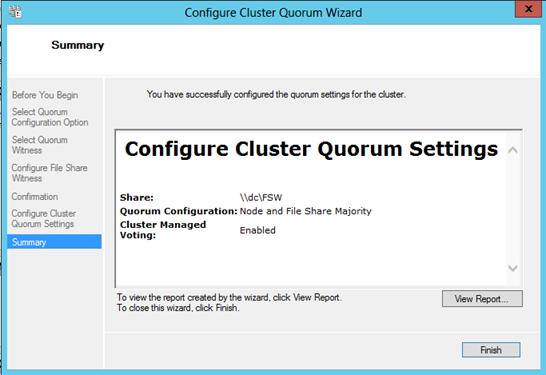
Comme nous n'avons pas de stockage partagé, nous n'utiliserons pas les quorum de nœud et de majorité de disque, comme suggéré. Au lieu de cela, nous utiliserons un quorum majoritaire de nœud et de partage de fichiers. Les étapes suivantes nous aideront à configurer le quorum de nœud et de fichier majoritaire
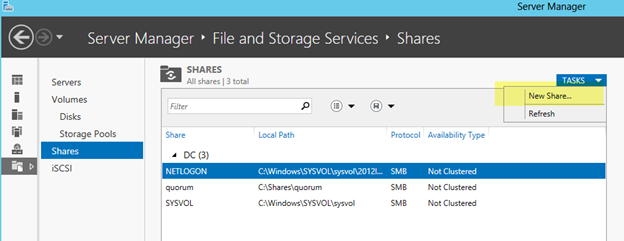
- Un témoin de partage de fichier doit être configuré sur un serveur ne faisant pas partie du cluster. Un témoin de partage de fichier est un partage de fichier de base auquel le nom de l'ordinateur du cluster (MYCLUSTER dans notre cas) dispose d'un accès en lecture / écriture. La première étape consiste à créer ce partage de fichiers. Dans notre exemple, nous allons créer un partage de fichiers sur notre contrôleur de domaine et lui donner un accès en lecture / écriture.
-
Le partage de fichiers ne doit pas nécessairement résider sur un serveur Windows 2012, mais sur un serveur Windows situé dans le même domaine que le cluster. Il est important de se rappeler que le nom de l'ordinateur en cluster que nous avons créé nécessite un accès en lecture / écriture au niveau du partage et au niveau NTFS. Voici quelques captures d'écran qui vous guident tout au long de ce processus sur le serveur de contrôleur de domaine exécutant Windows Server 2012 dans mon laboratoire.

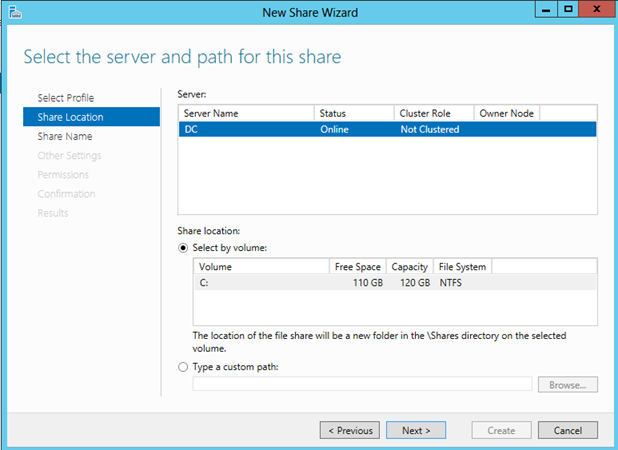


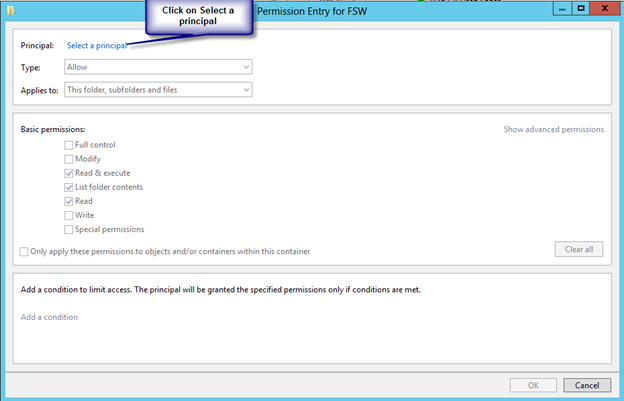


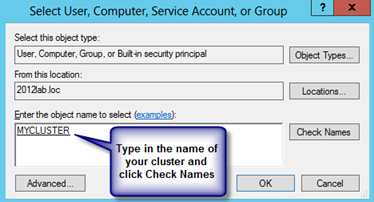
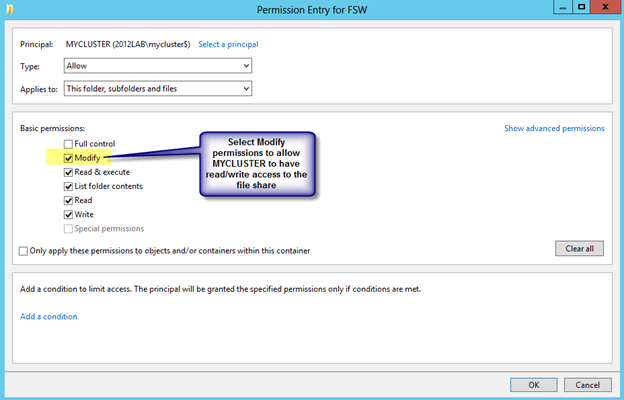

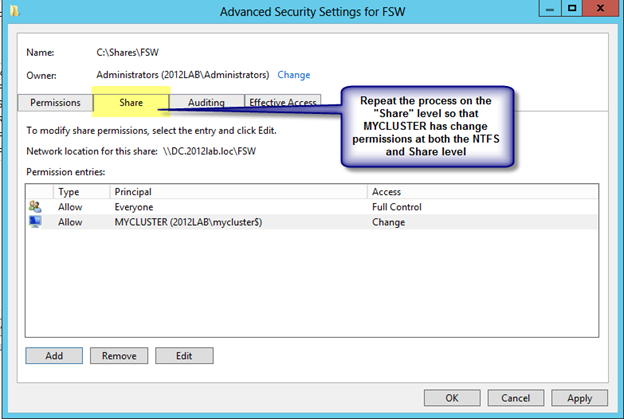
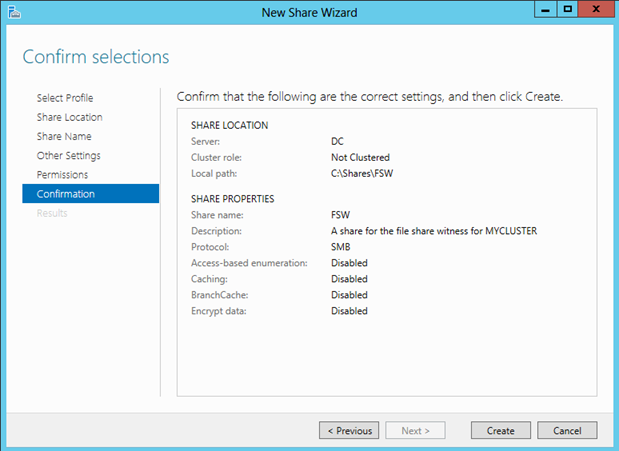

- Maintenant que le partage de fichiers est créé sur le contrôleur de domaine, nous allons revenir à PRIMARY et utiliser le gestionnaire de cluster de basculement pour modifier le type de quorum, comme indiqué dans les étapes suivantes.

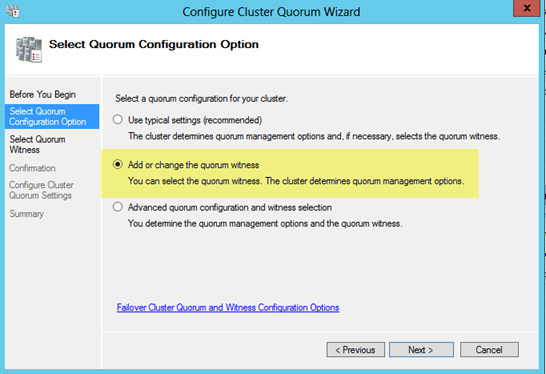
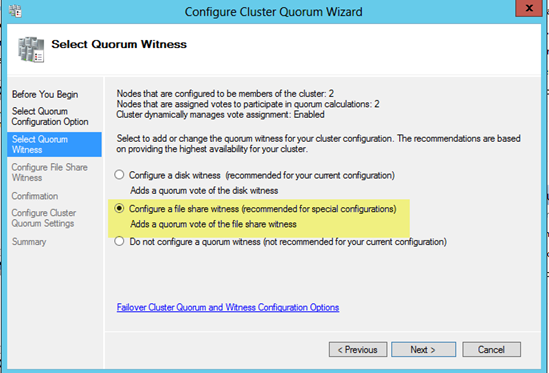

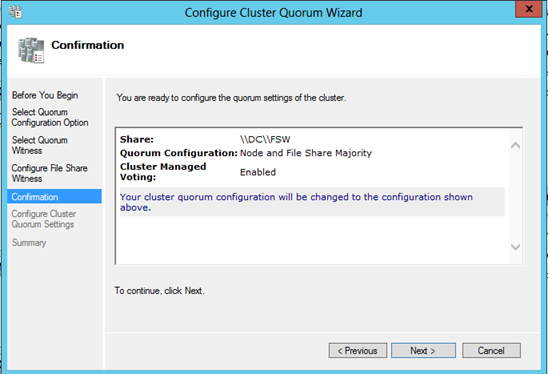

Si par hasard cet assistant échoue, il est très probablement lié aux autorisations sur le partage de fichiers. Assurez-vous de donner au nom de l'ordinateur du cluster des autorisations de lecture / écriture à LA FOIS le niveau de partage de fichiers et le niveau de sécurité (NTFS), puis réessayez.
-
Vous avez maintenant un cluster de base à 2 nœuds et êtes prêt à passer à l'étape suivante… la création de vos ressources de cluster. Je publierai une série d'articles sur la mise en cluster de différentes ressources, à commencer par SQL 2012 dans mon prochain article.


Commentaires
Laisser un commentaire