Lorsque vous êtes responsable d’un domaine comprenant des centaines de stations de travail et d’autres périphériques, vous n’avez probablement pas beaucoup de temps disponible, et vous avez donc peu de chances d’oublier que les imprimantes sont généralement les périphériques les plus chronophages.
Nous étions dans cette situation délicate: nous devions installer et partager des centaines d’imprimantes. Nous devions gérer les paramètres, configurer la sécurité, mettre à jour les pilotes d’impression, etc. À l'époque, nous utilisions des scripts de connexion et de nombreux serveurs d'impression. Nous ne pouvions tout simplement pas nous permettre de consacrer du temps à tout ce travail, nous avons donc automatisé le plus possible. En utilisant la stratégie de groupe et PowerShell, en plus de la normalisation fournie par la MMC de gestion d'impression, les imprimantes peuvent être presque amusantes à maintenir!
Dans ce guide, nous expliquerons comment utiliser la stratégie de groupe pour installer, partager et gérer des imprimantes. Nous allons passer en revue quelques conseils sur les fonctionnalités avancées fournies par la gestion d'impression. Enfin, nous détaillerons comment PowerShell peut créer des connexions d’imprimante, configurer des pilotes et gérer la sécurité.
Sommaire
Stratégie de groupe et installation d'imprimante
Il existe plusieurs façons de déployer une imprimante avec une stratégie de groupe. Les choix les plus courants consistent à utiliser des scripts de connexion, des connexions d'imprimante de stratégie de groupe ou des préférences de stratégie de groupe. C’est cette dernière technologie qui offre le plus de puissance et la plus simple à utiliser.
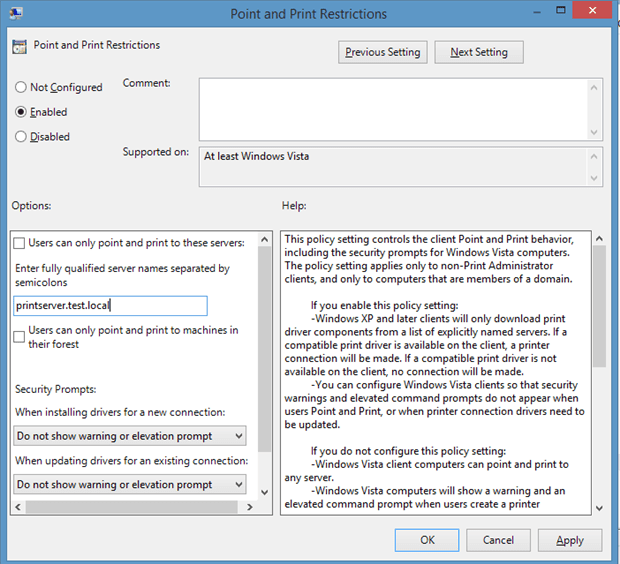
Pour éviter tout problème de sécurité lors de l’installation du pilote, il est préférable d’activer les paramètres ‘Package, Point and Print’. Lancez la «Console de gestion de stratégie de groupe» (GPMC) et créez un nouvel «Objet de stratégie de groupe» (GPO) dans lequel stocker vos déploiements et vos paramètres d’imprimante. Dans ce guide, mon GPO sera nommé Imprimantes de domaine. Editez cet objet de stratégie de groupe et naviguez jusqu’à "Configuration de l'ordinateur / Stratégies / Modèles d'administration / Imprimantes«. Activer 'Pointer et imprimerRestrictions«, entrez les noms de vos serveurs d’impression et définissez les deux menus déroulants surNe pas afficher les avertissements ou les invites d'élévation«.
Activer 'Package Point and Print – Serveurs approuvés« et entrez le nom de domaine complet (FQDN) de vos serveurs d’impression. Vous aurez besoin d’une imprimante test installée sur votre serveur d’impression. Cela peut être une simple imprimante IP avec n’importe quel pilote générique. Pour les démonstrations, j'utiliserai une fausse adresse IP et le pilote d'impression universel HP. Cela vous permettra de voir le déploiement de l’imprimante en action si vous n’avez pas d’imprimante physique avec laquelle jouer.
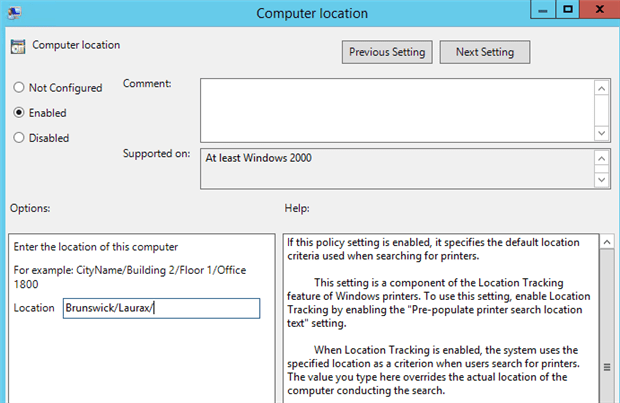
Avec une planification de votre part, la stratégie de groupe peut également aider les utilisateurs à trouver plus facilement les imprimantes les plus proches. Pensez à la façon dont chacune de vos imprimantes sera nommée. Seront-ils nommés par leur emplacement ou par un département? Les imprimantes sont nommées en fonction de leur emplacement dans notre organisation. Chaque site possède une unité d'organisation (UO) dédiée et un objet de stratégie de groupe spécifique au site qui lui est associé.
Dans chaque objet de stratégie de groupe, nous activons Configuration de l'ordinateur / Stratégies / Modèles d'administrateur / Imprimantes / Emplacement de l'ordinateur et définissez un emplacement (comme indiqué dans la capture d'écran ci-dessus). Ce paramètre permet à vos utilisateurs de rechercher des imprimantes en fonction de leur emplacement physique.
Comment utiliser les préférences de l'imprimante de stratégie de groupe
Pour utiliser les imprimantes GPP (Group Policy Preferences), votre domaine doit répondre à quelques exigences. Premièrement, vos postes de travail clients doivent exécuter Windows 7 ou une version ultérieure. Les imprimantes GPP fonctionnent sur XP et Vista, mais plusieurs mises à jour de l'extension côté client sont nécessaires. La stratégie de groupe est axée sur le client. Vos contrôleurs de domaine ne sont pas pertinents lorsque vous utilisez ces préférences. Vous aurez également besoin d'au moins un serveur d'impression avec quelques imprimantes installées. La stratégie de groupe extraira tous les pilotes d'imprimante nécessaires de ce serveur.
Les imprimantes GPP peuvent être déployées en tant que connexion utilisateur ou ordinateur. Les connexions informatiques, dans la plupart des cas, devraient être votre norme. Ils sont plus rapides à installer et plus faciles à gérer. Les connexions utilisateur sont plus simples à installer au départ, mais elles s’installent pour chaque nouvel utilisateur qui se connecte à un ordinateur. Cela peut considérablement ralentir vos temps de connexion et frustrer les utilisateurs finaux. Il existe deux accrocs aux connexions utilisateur.
Vous devez vous assurer que des imprimantes particulières sont toujours définies comme option d'impression par défaut.
Vous utilisez un logiciel de gestion des files d’imprimante pour contrôler l’impression de l’utilisateur final.
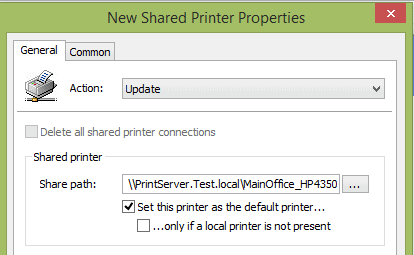
Les connexions utilisateur étant plus simples, commençons par déployer une imprimante côté utilisateur. Dans votre objet de stratégie de groupe Imprimantes, accédez à Configuration de l'utilisateur/ Préférences / Paramètres du panneau de configuration / Imprimantes. Cliquez avec le bouton droit sur Imprimantes et sélectionnez Nouveau – Imprimante partagée.
Assurez-vous que le type d'action est soit«Mettre à jour« ou de préférenceCréer«. Cela garantira que l’imprimante ne réinstallera pas les ouvertures de session séquentielles pour le même utilisateur. Pour votre chemin de partage, entrez le code UNC de l’imprimante. Par exemple: \ PrintServer.Test.local MainOffice_HP4350. Si l’imprimante doit être l’imprimante par défaut, cochez cette option maintenant.
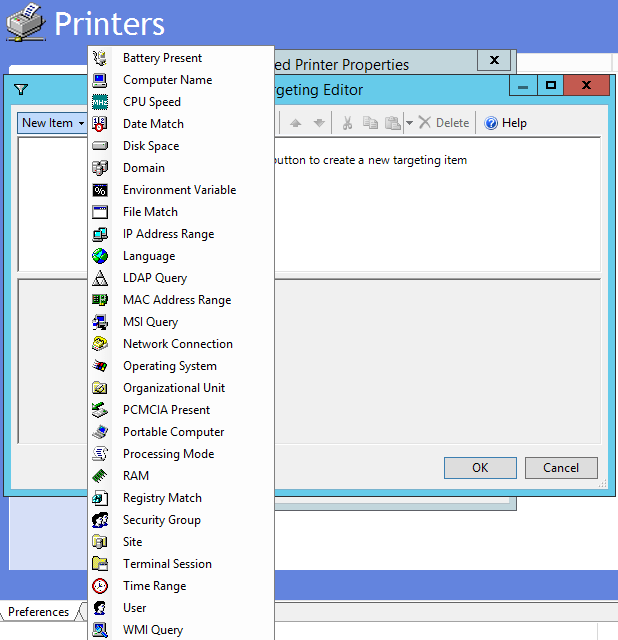
Actuellement, cette imprimante s’installera pour tous les utilisateurs auxquels l’objet de stratégie de groupe est lié. Tous les magasins, à l'exception des plus petits, trouveront ce déploiement inacceptable. Comme d'autres préférences de stratégie de groupe, nous pouvons utiliser le ciblage au niveau de l'élément pour filtrer les installations d'imprimantes sur certains objets.
Sélectionnez le«Commun« onglet, sélectionnez "Ciblage par niveau d'élément" et choisissez "Le ciblage« bouton. À partir de là, nous devons décider de la manière dont notre installation d’imprimante sera filtrée. Nous pouvons autoriser l’installation pour certains systèmes d’exploitation, certains utilisateurs ou même certains noms d’ordinateur. Les deux méthodes les plus courantes (et les plus faciles à gérer) sont les filtres d'unités organisationnelles et les filtres de groupe de sécurité.
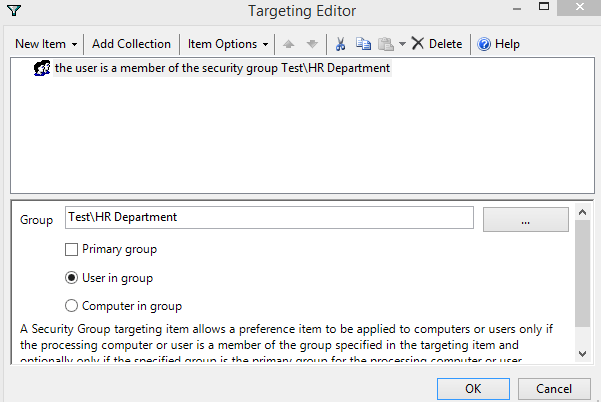
Personnellement, je trouve le filtrage par groupe de sécurité plus facile que l'unité organisationnelle. Comme nous avons beaucoup d'utilisateurs, nous les regroupons en unités d'organisation volumineuses, puis nous les divisons par groupes de sécurité. Le filtrage par groupes vous permet également de restructurer / renommer les unités d'organisation sans interrompre les installations d'imprimantes. Dans l'éditeur de ciblage, je vais ajouter un nouveau filtre de sécurité et accéder à mon groupe de département des ressources humaines.
La configuration ci-dessus installe une imprimante partagée (connexion utilisateur) pour les utilisateurs du groupe de sécurité du département HR. Si nous voulons tirer parti d'installations plus rapides et moins intrusives, nos imprimantes devront être configurées en tant que connexions informatiques.
Pour le moment, sélectionnez votre imprimante côté utilisateur et appuyez sur la touche rouge.«Arrêtez« icône dans la barre de menu. Cela désactivera cette connexion d'imprimante et évitera une installation accidentelle. Une préférence désactivée doit être ombrée. Maintenant, naviguez vers Configuration de l'ordinateur / Préférences / Paramètres du panneau de configuration / Imprimantes. Faites un clic droit et sélectionnez ‘Nouveau – Imprimante TCP / IP«. Entrez l’adresse IP de votre imprimante, un nom d’imprimante local et votre chemin d’imprimante (que nous avons utilisés plus haut).
Sous common, ajoutez un ILT pour filtrer l’installation de cette imprimante. Je préfère créer un groupe de sécurité nommé d'après l'imprimante, puis y ajouter directement des ordinateurs. Enfin, appuyez sur «D'accord«et cliquez avec le bouton droit sur votre imprimante nouvellement créée. Sélectionnez ‘Renommer«et utilisez la valeur Local Name pour nommer vos préférences d’imprimante. Cette méthode facilitera la recherche d'imprimantes et aidera à normaliser la disposition de vos préférences. Comme il s'agit d'une préférence côté ordinateur, vous devez associer votre objet de stratégie de groupe à une unité d'organisation contenant des ordinateurs. Après un redémarrage, l’imprimante va s’installer!
Utilisation de la gestion de l'impression pour rationaliser la maintenance
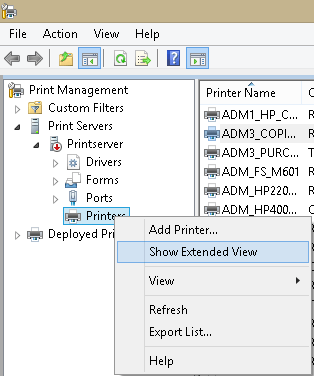
La MMC Gestion de l’impression, dans Windows 7 et les versions ultérieures, sera votre ressource évidente pour le dépannage des problèmes d’imprimante. Après avoir lancé la console MMC, cliquez avec le bouton droit de la souris sur ‘Serveurs d'impression« et sélectionnez ‘Ajouter / serveurs distants«. Ajoutez n'importe quel serveur d'impression que vous souhaitez gérer. Le prochain changement que nous apporterons permettra la gestion des imprimantes à distance dans une console. Pour chaque serveur répertorié, cliquez avec le bouton droit de la souris sur le conteneur Imprimantes et sélectionnezAfficher la vue étendue«.
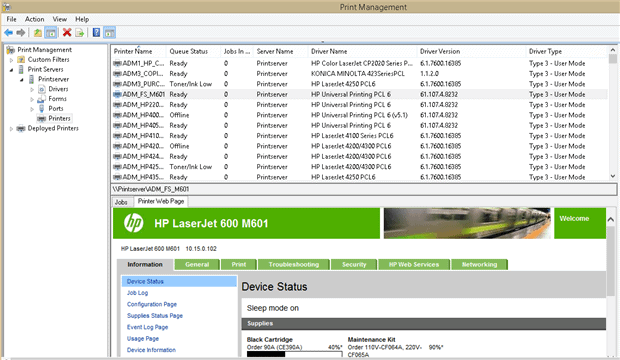
Lorsque vous sélectionnez une imprimante, vous remarquerez deux onglets dans le volet inférieur. Le deuxième onglet vous permettra d’accéder au portail de gestion Web de votre imprimante dans la MMC Gestion de l’impression. Vous pouvez modifier les paramètres de sécurité, les adresses IP, vérifier les codes d'erreur et bien plus encore sans lancer un navigateur séparé. La capture d'écran ci-dessous montre le portail Web de notre console MMC.
Au fur et à mesure de la croissance de votre environnement de domaine, vous devrez probablement commencer à utiliser les filtres personnalisés. Ceux-ci peuvent vous permettre de visualiser rapidement des sous-ensembles d'imprimantes ou de pilotes installés. Votre console viendra avec quatre filtres intégrés. Cela vous permet de voir une vue globale de toutes les imprimantes, pilotes, périphériques avec des erreurs et des périphériques avec des tâches en attente. Vous pouvez créer vos propres filtres personnalisés dans la gestion de l’impression en cliquant avec le bouton droit de la souris surFiltres personnalisés« et en sélectionnant le type de filtre dont vous avez besoin.
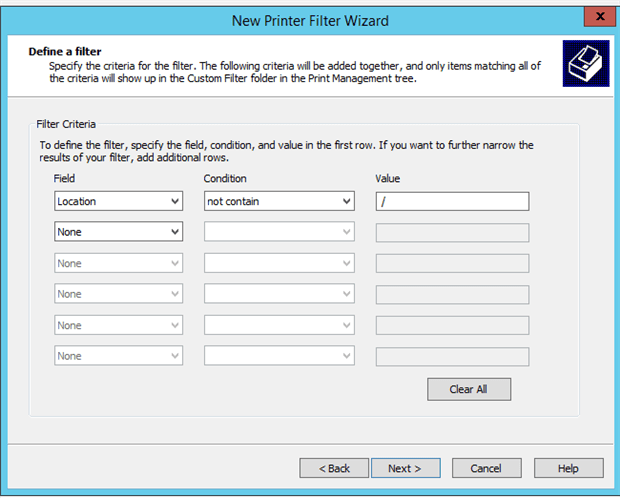
Rappelez-vous quand nous avons mentionné les emplacements des imprimantes ci-dessus? Ne serait-il pas agréable d’être informé lorsqu’un imprimeur n’a pas d’emplacement attribué pour pouvoir en créer un? Créons un nouveau filtre d’imprimante pour le faire. Nommez votre filtre 'Imprimantes Lieu manquant« et vérifiez leAfficher le nombre total« boîte. Définir le champ sur«Emplacement«, la condition pourNe contient pas«et la valeur à«/«
Toutes les imprimantes avec un emplacement approprié auront au moins une barre oblique définie sous leurs propriétés générales. Les imprimantes sans emplacement apparaîtront dans ce filtre. Si vous le souhaitez, vous pouvez définir des notifications ou des actions pour les filtres personnalisés. Par exemple, vous pourriez envoyer un courrier électronique au service d'assistance avec certaines imprimantes en mode hors connexion. En interne, nous l’utilisons pour les imprimantes de notre service financier.
Utilisation de PowerShell pour faciliter l’installation des imprimantes
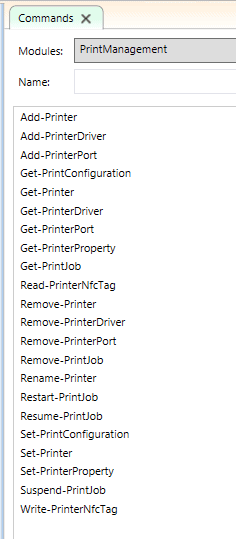
Toute machine dotée de la MMC Gestion de l'impression a également accès au module PowerShell de gestion de l'impression. Dans PowerShell, vous pouvez faire presque tout ce que vous pouvez faire dans l'interface graphique de gestion de l'impression. Jetez un coup d’œil à la liste des applets de commande disponibles:
Chaque fois que je commence à jouer avec un nouveau module, je trouve plus facile de commencer avec le OBTENIR- cmdlets. Courons Get-Printer. Si vous souhaitez cibler un serveur d'impression distant, vous pouvez utiliser le paramètre quasi universel. –Nom de l'ordinateurinterroger cette machine.
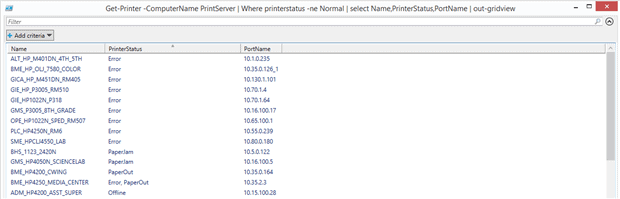
Par tuyauterie Get-Printer à Get-membre, nous pouvons voir les propriétés que nous pouvons manipuler. Le plus intéressant est le PrinterStatusmembre. Générons une liste des imprimantes qui ne sont pas prêtes à imprimer.
Get-Printer –Nom de l'ordinateurServeur d'imprimante | Où PrinterStatus -ne Normal | sélectionner prénom, PrinterStatus, Nom du port | En dehors-GridView
Le module de gestion de l’impression peut également automatiser les modifications courantes. Par exemple, les paramètres du pilote / imprimante changent sur plusieurs périphériques. Dans notre environnement, l'installation de certaines imprimantes échoue car le client local est incapable de localiser un processeur d'impression unique. Nous pouvons changer le processeur d’impression manuellement en ouvrant les propriétés de l’imprimante, en sélectionnantAvancée«et en choisissantProcesseur d'impression«.
La définition du processeur d’impression sur WinPrint par défaut peut également être effectuée avec PowerShell. En utilisant le Get-Printer applet de commande et filtrage pour toute imprimante avec un processeur d’impression incorrect, nous pouvons générer une liste des imprimantes nécessitant une mise à jour. Nous pouvons alors diriger cette liste vers le Set-Printer cmdlet. Il a un –PrintProcessor paramètre. Notre commande ressemblerait à:
Get-Printer –Nom de l'ordinateurServeur d'imprimante | Où PrintProcessor -ne “WinPrint”| Set-Printer –Nom de l'ordinateurServeur d'imprimante –PrintProcessorWinPrint
Lorsque ce script est défini en tant que tâche planifiée, nous n’avons plus à nous soucier des imprimantes avec des paramètres incorrects. Ce concept peut être étendu pour garantir que les emplacements sont définis, que les pilotes appropriés sont sélectionnés, etc. PowerShell élimine le caractère répétitif de la gestion des imprimantes!
Gestion des imprimantes – La manière la plus simple
La stratégie de groupe, PowerShell et la console de gestion d'impression ont rendu la gestion des imprimantes beaucoup plus facile! Dans ce guide, nous avons abordé les déploiements rationalisés des connexions d'imprimante, les méthodes automatisées de génération de rapports et les méthodes plus rapides de modification des paramètres de l'imprimante.
Tutos Gameserver respecte votre vie privée et vos données personnelles
Nous utilisons des cookies sur notre site Web pour vous offrir l'expérience la plus pertinente en mémorisant vos préférences et vos visites répétées.
Les cookies sont utilisés pour la publicité personnalisée.
En cliquant sur "Accepter tout", vous consentez à l'utilisation de TOUS les cookies. Cependant, vous pouvez visiter "Paramètres des cookies" pour fournir un consentement contrôlé dans nos Mentions Légales.
Google et sites partenaires : Google’s Privacy & Terms site
This website uses cookies to improve your experience while you navigate through the website. Out of these, the cookies that are categorized as necessary are stored on your browser as they are essential for the working of basic functionalities of the website. We also use third-party cookies that help us analyze and understand how you use this website. These cookies will be stored in your browser only with your consent. You also have the option to opt-out of these cookies. But opting out of some of these cookies may affect your browsing experience.
Necessary cookies are absolutely essential for the website to function properly. These cookies ensure basic functionalities and security features of the website, anonymously.
Cookie
Durée
Description
cookielawinfo-checkbox-analytics
11 months
This cookie is set by GDPR Cookie Consent plugin. The cookie is used to store the user consent for the cookies in the category "Analytics".
cookielawinfo-checkbox-functional
11 months
The cookie is set by GDPR cookie consent to record the user consent for the cookies in the category "Functional".
cookielawinfo-checkbox-necessary
11 months
This cookie is set by GDPR Cookie Consent plugin. The cookies is used to store the user consent for the cookies in the category "Necessary".
cookielawinfo-checkbox-others
11 months
This cookie is set by GDPR Cookie Consent plugin. The cookie is used to store the user consent for the cookies in the category "Other.
cookielawinfo-checkbox-performance
11 months
This cookie is set by GDPR Cookie Consent plugin. The cookie is used to store the user consent for the cookies in the category "Performance".
viewed_cookie_policy
11 months
The cookie is set by the GDPR Cookie Consent plugin and is used to store whether or not user has consented to the use of cookies. It does not store any personal data.
Functional cookies help to perform certain functionalities like sharing the content of the website on social media platforms, collect feedbacks, and other third-party features.
Performance cookies are used to understand and analyze the key performance indexes of the website which helps in delivering a better user experience for the visitors.
Analytical cookies are used to understand how visitors interact with the website. These cookies help provide information on metrics the number of visitors, bounce rate, traffic source, etc.
Advertisement cookies are used to provide visitors with relevant ads and marketing campaigns. These cookies track visitors across websites and collect information to provide customized ads.



 Le module de gestion de l’impression peut également automatiser les modifications courantes. Par exemple, les paramètres du pilote / imprimante changent sur plusieurs périphériques. Dans notre environnement, l'installation de certaines imprimantes échoue car le client local est incapable de localiser un processeur d'impression unique. Nous pouvons changer le processeur d’impression manuellement en ouvrant les propriétés de l’imprimante, en sélectionnantAvancée« et en choisissantProcesseur d'impression«.


Commentaires
Laisser un commentaire