Exemple de configuration d'impression – Bien choisir son serveur d impression
Le choix des options de configuration d'impression les mieux adaptées à vos besoins et à votre environnement peut simplifier l'administration. Bien que la configuration d'impression par défaut permette aux utilisateurs d'imprimer dans la plupart des environnements, il est possible que les valeurs par défaut ne fournissent pas l'expérience utilisateur attendue, ni l'utilisation optimale du réseau et la surcharge de gestion pour votre environnement.
Votre configuration d'impression dépend de:
-
Vos besoins métier et votre infrastructure d'impression existante.
Concevez votre configuration d'impression en fonction des besoins de votre organisation. Votre implémentation d'impression existante (si les utilisateurs peuvent ajouter des imprimantes, quels utilisateurs ont accès à quelles imprimantes, etc.) peut être un guide utile lors de la définition de votre configuration d'impression.
-
Indique si votre organisation dispose de stratégies de sécurité réservant des imprimantes à certains utilisateurs (imprimantes pour les ressources humaines ou la paie, par exemple).
-
Indique si les utilisateurs doivent imprimer lorsqu'ils ne sont pas à leur lieu de travail principal, tels que les travailleurs qui se déplacent d'un poste de travail à l'autre ou en déplacement professionnel.
Lors de la conception de votre configuration d'impression, essayez de donner aux utilisateurs la même expérience de session que lors de l'impression à partir de machines utilisateur locales.
Sommaire
Exemple de déploiement d'impression
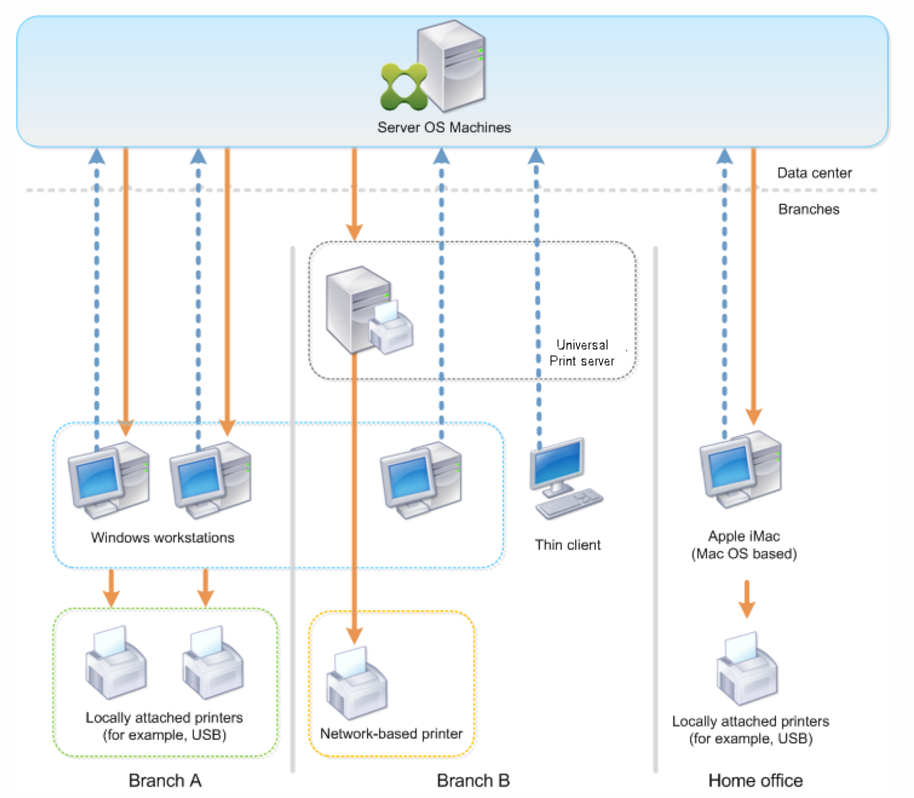
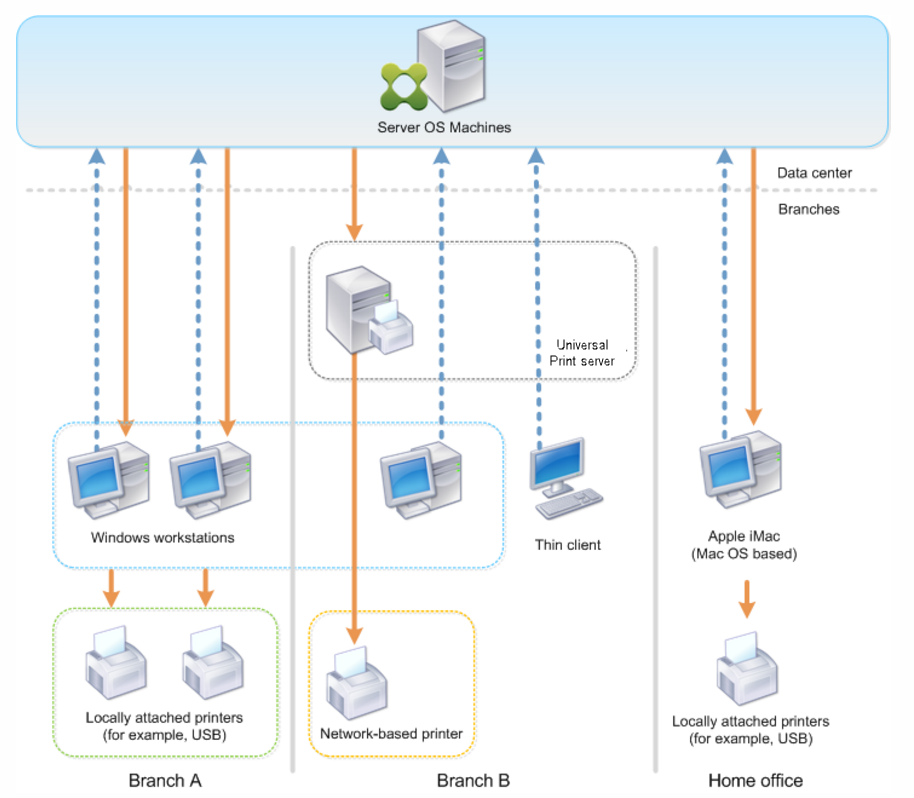
L'illustration suivante montre le déploiement d'impression pour ces cas d'utilisation:
- Branche a – Une petite succursale à l’étranger avec quelques postes de travail Windows. Chaque poste de travail d’utilisateur dispose d’une imprimante privée attachée localement.
- Branche B – Une grande succursale avec des clients légers et des postes de travail Windows. Pour une efficacité accrue, les utilisateurs de cette branche partagent des imprimantes basées sur le réseau (une par étage). Les serveurs d'impression Windows situés dans la branche gèrent les files d'attente d'impression.
- Bureau à domicile – Un bureau à domicile avec une machine utilisateur basée sur Mac OS qui accède à l’infrastructure Citrix de la société. La machine utilisateur possède une imprimante connectée localement.
Les sections suivantes décrivent les configurations qui minimisent la complexité de l’environnement et simplifient sa gestion.
Imprimantes clientes créées automatiquement et pilote d'imprimante Citrix Universal
Dans la branche A, tous les utilisateurs travaillent sur des stations de travail Windows. Par conséquent, les imprimantes clientes créées automatiquement et le pilote d'imprimante universel sont utilisés. Ces technologies offrent ces avantages:
-
Performances – Les travaux d'impression étant livrés via le canal d'impression ICA, les données d'impression peuvent être compressées pour économiser la bande passante.
Pour garantir qu'un seul utilisateur imprimant un document volumineux ne puisse pas dégrader les performances de la session des autres utilisateurs, une stratégie Citrix est configurée pour spécifier la bande passante d'impression maximale.
Une solution alternative consiste à exploiter une connexion ICA multi-flux dans laquelle le trafic d'impression est transféré dans une connexion TCP distincte à faible priorité. L'interface ICA multi-flux est une option lorsque la qualité de service (QoS) n'est pas implémentée sur la connexion WAN.
-
Flexibilité – L'utilisation du pilote d'imprimante Citrix Universal garantit que toutes les imprimantes connectées à un client peuvent également être utilisées à partir d'une session d'application ou de poste de travail virtuel sans l'intégration d'un nouveau pilote d'imprimante dans le centre de données.
Citrix Universal Print Server
Dans la branche B, toutes les imprimantes sont basées sur le réseau et leurs files d'attente sont gérées sur un serveur d'impression Windows. Le serveur d'impression universel Citrix est donc la configuration la plus efficace.
Tous les pilotes d'imprimante requis sont installés et gérés sur le serveur d'impression par les administrateurs locaux. Le mappage des imprimantes dans la session de bureau virtuel ou d'application fonctionne comme suit:
-
Pour les postes de travail Windows: l'équipe informatique locale aide les utilisateurs à connecter l'imprimante réseau appropriée à leurs postes de travail Windows. Cela permet aux utilisateurs d'imprimer à partir d'applications installées localement.
Au cours d'une session d'application virtuelle ou de bureau, les imprimantes configurées localement sont énumérées via la création automatique. Le bureau virtuel ou l’application virtuelle se connecte ensuite au serveur d’impression en tant que connexion directe au réseau, si possible.
Les composants Citrix Universal Print Server sont installés et activés. Par conséquent, les pilotes d'imprimante natifs ne sont pas nécessaires. Si un pilote est mis à jour ou si une file d'impression est modifiée, aucune configuration supplémentaire n'est requise dans le centre de données.
-
Pour les clients légers – Pour les utilisateurs de clients légers, les imprimantes doivent être connectées dans le bureau virtuel ou la session d'application. Pour offrir aux utilisateurs une expérience d’impression la plus simple possible, les administrateurs configurent une seule stratégie d’imprimante Citrix Session Printer par étage afin de connecter l’imprimante de l’étage comme imprimante par défaut.
Pour vous assurer que la bonne imprimante est connectée, même si les utilisateurs se déplacent entre les étages, les stratégies sont filtrées en fonction du sous-réseau ou du nom du client léger. Cette configuration, appelée impression de proximité, permet la maintenance du pilote d’imprimante local (selon le modèle d’administration déléguée).
Si une file d'attente d'imprimante doit être modifiée ou ajoutée, les administrateurs Citrix doivent modifier la stratégie d'imprimante Session correspondante dans l'environnement.
Étant donné que le trafic d'impression réseau sera envoyé en dehors du canal virtuel ICA, la qualité de service est mise en œuvre. Le trafic réseau entrant et sortant sur les ports utilisés par le trafic ICA / HDX est prioritaire par rapport à tout autre trafic réseau. Cette configuration garantit que les sessions utilisateur ne sont pas affectées par les travaux d'impression volumineux.
Imprimantes clientes créées automatiquement et pilote d'imprimante Citrix Universal
Pour les bureaux à domicile où les utilisateurs travaillent sur des stations de travail non standard et utilisent des périphériques d'impression non gérés, l'approche la plus simple consiste à utiliser des imprimantes clientes créées automatiquement et le pilote d'imprimante universel.
Résumé de déploiement
En résumé, l'exemple de déploiement est configuré comme suit:
- Aucun pilote d'imprimante n'est installé sur les ordinateurs Server OS. Seul le pilote d'imprimante Citrix Universal est utilisé. Le retour à l’impression native et l’installation automatique des pilotes d’imprimante sont désactivés.
- Une stratégie est configurée pour créer automatiquement toutes les imprimantes clientes pour tous les utilisateurs. Les machines du système d'exploitation serveur se connecteront directement aux serveurs d'impression par défaut. La seule configuration requise consiste à activer les composants Universal Print Server.
- Une stratégie d'imprimante de session est configurée pour chaque étage de la branche B et appliquée à tous les clients légers de l'étage correspondant.
- La qualité de service est mise en œuvre pour la branche B afin de garantir une excellente expérience utilisateur.


Commentaires
Laisser un commentaire