Minecraft est un jeu avec des capacités d'artisanat pratiquement illimitées. Les utilisateurs ont créé une représentation à l’échelle 1: 1 de l’ensemble du Danemark, une reconstitution de l’émission télévisée King’s Landing de Game of Thrones et même une version mini-jeu de Minecraft dans le jeu lui-même.
Minecraft est également l'un des jeux les plus vendus de tous les temps. Développé et publié par Mojang, l'alpha a été publié en 2009 et la version complète est arrivée à la fin de 2011. Le jeu a été acquis par Microsoft en 2014.
Dans cet article, nous examinerons en profondeur les paramètres graphiques de Minecraft, ainsi que leurs impacts sur le jeu. Nous vous donnerons également une bonne idée du type de matériel informatique dont vous aurez besoin pour exécuter Minecraft à votre satisfaction personnelle. Si vous voulez juste savoir quoi acheter sans toutes les analyses en profondeur, vous pouvez passer directement à la sections de recommandations.
Minecraft est un jeu très facile à exécuter. Presque tous les systèmes sont capables de l'exécuter au minimum, et la plupart peuvent l'exécuter avec les paramètres maximum.
Voyons quel niveau d'incréments logiques vous devez créer pour jouer à Minecraft.
Sommaire
Quoi acheter
Nous recommandons aux PC de créer des "niveaux", chaque niveau contenant la combinaison de pièces la plus puissante, la plus fiable et la moins chère pour ce prix. Nous n'énumérons pas les différentes parties de ce guide car elles changent fréquemment en fonction des prix locaux et des nouvelles versions. Vous pouvez voir les derniers choix de pièces individuelles pour chaque niveau sur la page du guide principal, qui est mise à jour régulièrement. Ouvrez-le dans un nouvel onglet pour comparer: Logical Increments PC Guide des pièces.
Ces tests de référence supposent que tous les paramètres graphiques du jeu sont définis sur leur valeur maximale ou activés. Vous pouvez obtenir des performances encore meilleures de votre PC si vous ajustez certains paramètres graphiques, mais nous expliquerons cela plus en détail ci-dessous.
Étage
1600×900
1920×1080
2560×1440
3840×2160
Sans ressources (175 $)
Jouable
Limite
Injouable
Injouable
Pauvre (250 $)
Très doux
Lisse
Jouable
Jouable
Minimum (330 $)
Très doux
Très doux
Lisse
Jouable
Entrée (400 $)
Très doux
Très doux
Lisse
Lisse
Modeste (500 $)
Très doux
Très doux
Très doux
Lisse
Foire (550 $)
Très doux
Très doux
Très doux
Lisse
Bien (650 $)
Doux comme de la soie
Très doux
Très doux
Très doux
Très bien (800 $)
Doux comme de la soie
Doux comme de la soie
Doux comme de la soie
Très doux
Génial (900 $)
Doux comme de la soie
Doux comme de la soie
Doux comme de la soie
Doux comme de la soie
Superbe (1100 $)
Doux comme de la soie
Doux comme de la soie
Doux comme de la soie
Doux comme de la soie
Excellent (1300 $)
Doux comme de la soie
Doux comme de la soie
Doux comme de la soie
Doux comme de la soie
En circulation (1500 $)
Doux comme de la soie
Doux comme de la soie
Doux comme de la soie
Doux comme de la soie
Exceptionnel (1 750 $)
Doux comme de la soie
Doux comme de la soie
Doux comme de la soie
Doux comme de la soie
Enthousiaste (2500 $)
Doux comme de la soie
Doux comme de la soie
Doux comme de la soie
Doux comme de la soie
Extrémiste (3300 $)
Doux comme de la soie
Doux comme de la soie
Doux comme de la soie
Doux comme de la soie
Monstrueux (5000 $ +)
Doux comme de la soie
Doux comme de la soie
Doux comme de la soie
Doux comme de la soie
Explication
En dessous de 20 FPS
Injouable
Animation saccadée, "lag" et "bégaiement".
20-30 FPS
Limite
Ok pour certains, trop "laggy" pour d'autres. AKA "Cinematic".
30-45 FPS
Jouable
Acceptable pour la plupart des gens. ne pas très bon si!
45-60 FPS
Lisse
Animation fluide, pas de "lag".
60-90 FPS
Très doux
Très lisse est très lisse pour presque tout le monde.
Au-dessus de 90 FPS
Doux comme de la soie
Lisse lisse. Pour les joueurs hardcore et professionnels.
REMARQUE: L'installation de mods dans Minecraft peut significativement augmenter les coûts de performance du jeu. En particulier, les mods de shader peuvent exiger que votre PC soit supérieur de plusieurs niveaux à ce que nous énumérons ici afin d'obtenir les mêmes performances. Vous pouvez toujours utiliser ce graphique comme base de référence pour ce dont vous pourriez avoir besoin. Pour plus d'informations sur le modding, lisez notre section suivante:
Une note sur les mods
Les repères ci-dessus sont basés sur les exigences du jeu de base Minecraft, ce qui signifie qu’ils ne tiennent pas compte des mods.
Minecraft peut être facilement modifié en installant des mods. Beaucoup de ces mods vont améliorer les graphismes du jeu ou ajouter des fonctionnalités, ce qui peut rendre le jeu plus exigeant sur votre matériel. Certains mods peuvent significativement augmenter les exigences matérielles du jeu. Par exemple, un PC qui obtient des performances Silky Smooth à 4K peut uniquement obtenir des performances lisibles ou limites avec suffisamment de mods graphiques installés.
Cela est particulièrement vrai pour les mods de shader qui améliorent les visuels. Les mods Shader peuvent réduire vos performances de moitié, voire plus. Alors, soyez prévenus. Minecraft est un jeu beaucoup plus exigeant avec certains mods installés.
Gardez cela à l’esprit si vous envisagez d’installer des mods. Consultez les demandes graphiques de vos mods souhaités pour vous aider à mieux comprendre comment votre ordinateur pourrait le gérer. Nous vous recommandons de lire ce guide sur Minecraft Gamepedia pour obtenir de l'aide sur la configuration des mods.
Une note sur la fréquence d'images (FPS)
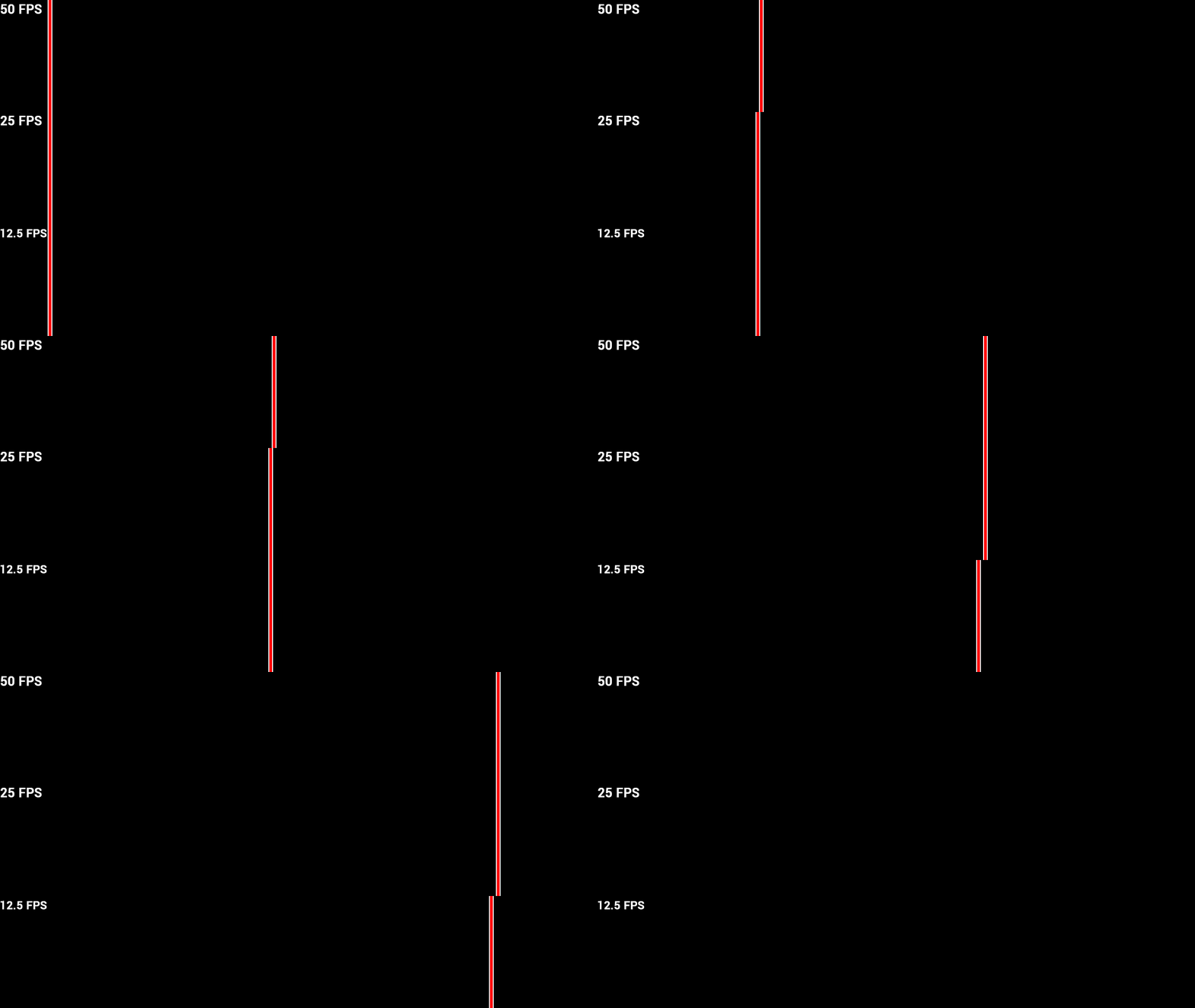
Le nombre d'images par seconde (FPS) correspond au nombre d'images que votre ordinateur peut générer à la seconde. Des taux de trame plus élevés signifient que votre écran affichera plus d'images par seconde, ce qui signifie que vous verrez une animation plus fluide. Des taux de trame plus bas font que le jeu semble bégayer, ce qui n’est généralement pas agréable pour le joueur.
Une comparaison de 50, 25 et 12,5 FPS.
Pour les besoins de nos guides de construction PC, nous recommandons des ordinateurs pouvant atteindre 60 FPS dans le jeu de votre choix. Certains joueurs sont satisfaits de taux de trame aussi bas que 30, mais cela dépend en grande partie du joueur et du jeu.
Pour plus d'informations et d'animations expliquant le taux de trame, veuillez consulter notre Fréquence d'images.
Résolution supérieure pour un meilleur jeu
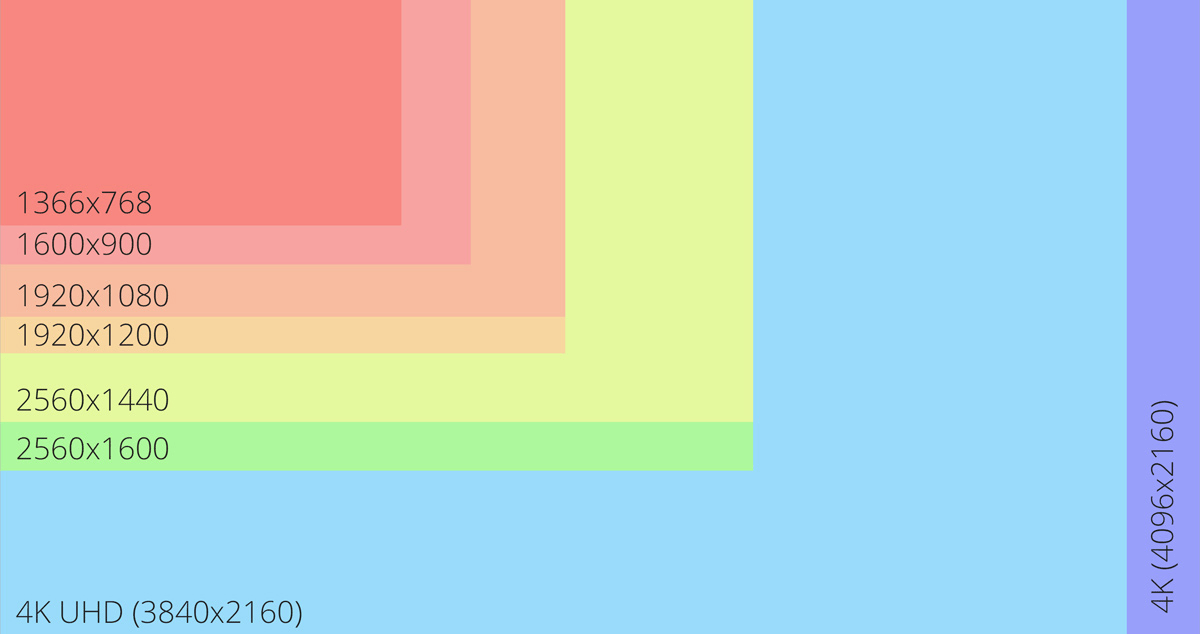
Une comparaison de plusieurs résolutions communes.
La résolution fait référence au nombre de pixels sur un écran. Une haute résolution signifie plus de pixels et généralement plus d'espace et de détails, tandis qu'une faible résolution signifie moins de pixels et souvent moins d'espace. Si vous utilisez un ordinateur portable typique (pas haut de gamme) ou un vieil écran, vous avez probablement une faible résolution. Lorsque vous comparez des écrans ayant un rapport de format similaire, il est toujours préférable d’obtenir un écran de résolution supérieure. Une résolution plus élevée semblera toujours meilleure, car vous avez plus de biens immobiliers et une image plus nette. L'image ci-dessous montre la différence immobilière entre les résolutions courantes.
Pour plus d'informations sur les résolutions, consultez notre Page de résolution d'écran.
Configuration matérielle requise et performances de Minecraft
Avant de discuter de l’incidence de divers composants de votre ordinateur sur vos performances avec Minecraft, examinons les configurations système minimale et recommandée du jeu, selon Mojang:
Configuration minimale requise:
CPU: Intel Pentium D ou AMD Athlon 64 (K8) 2,6 GHz
Mémoire: 2 Go de RAM
GPU (intégré): Intel HD Graphics ou AMD (anciennement ATI) Radeon HD Graphics avec OpenGL 2.1
GPU (discret): Nvidia GeForce 9600 GT ou AMD Radeon HD 2400 avec OpenGL 3.1
Disque dur: 200 Mo minimum pour Game Core et autres fichiers
Spécifications officielles recommandées du système:
CPU: Intel Core i3 ou AMD Athlon II (K10) 2,8 GHz
Mémoire: 4 Go de RAM
GPU: séries GeForce 2xx ou AMD Radeon HD 5xxx (à l'exception des jeux de puces intégrés) avec OpenGL 3.3
Disque dur: 1 Go
Voyons maintenant comment chaque composant influe sur les performances du jeu sur votre PC.
CPU vs GPU pour Minecraft
Contrairement à la plupart des jeux, Minecraft dépend plus de votre processeur que de votre GPU. Cela signifie que la puissance de votre processeur a un impact maximal sur les performances de votre ordinateur. Ce dernier est souvent le composant qui limite votre FPS.
En fait, Minecraft est si facile sur les GPU que si vous n’avez même pas besoin d’une carte graphique si vous avez un processeur assez puissant. Par exemple, il est possible d'obtenir plus de 60 FPS en 1080p en utilisant uniquement la puce graphique intégrée dans un bon processeur i5 ou i7 (tel que le i5-8400 ou le i7-8700).
Vous voudrez peut-être investir dans une carte graphique pour des jeux plus exigeants sur le plan graphique, et nous recommandons pour cette raison les cartes graphiques dans nos versions de PC. Mais si vous construisez un ordinateur exclusivement pour jouer à Minecraft, vous pouvez envisager d’exclure une carte graphique et de placer cet argent dans un processeur plus puissant.
De plus, l'ajout de mods de shader augmentera considérablement la demande graphique sur votre GPU. Garde cela à l'esprit!
Configuration requise pour le processeur Minecraft
Pour Minecraft, le processeur est le composant le plus important à prendre en compte. Cela dit, le jeu est toujours jouable sur des processeurs très bon marché, surtout si vous incluez également une carte graphique discrète bon marché. Minecraft étant capable de restituer de nombreux objets dans le jeu, vous remarquerez peut-être une énorme différence de performances entre un processeur économique et un processeur haut de gamme lorsqu'il s'agit de jouer à Minecraft, davantage que dans les autres jeux.
Remarque: Les recommandations suivantes supposent que vous faire avoir une carte graphique discrète. Ces processeurs ne seront pas assez bons pour Minecraft sans une carte graphique séparée.
Pour 1600×900, nous recommandons au moins un Intel G3900.
Pour 1080p et plus, nous recommandons au moins un G4560.
Si vous prévoyez de jouer à Minecraft sans pour autant carte graphique discrète quelle que soit la résolution, nous recommandons un R5 2400G, car son processeur graphique est le meilleur processeur graphique intégré du marché.
Configuration requise pour le GPU Minecraft
Comme nous l'avons dit, Minecraft n'est pas très exigeant du côté du processeur graphique, à moins d'installer des mods shader. Avec un processeur suffisamment puissant avec des graphiques intégrés, vous n’avez même pas besoin d’une carte graphique pour jouer au jeu standard. Cependant, même une carte graphique faible augmentera considérablement vos performances. Nous vous recommandons d’inclure une carte graphique dans les versions de PC pour équilibrer les performances.
Avec les mods de shader, vous aurez probablement besoin d’une carte graphique discrète pour obtenir de bonnes performances dans Minecraft. Gardez cela à l’esprit lorsque vous prenez vos décisions en matière de matériel.
Un aspect intéressant de la performance de Minecraft est la façon dont elle évolue avec la résolution. La différence entre les exigences matérielles entre la résolution 1080p et 4K est nettement inférieure à celle des autres jeux.
Avec une résolution maximale de 1600×900 (à supposer que vous n’ayez pas un processeur très puissant), la carte graphique la plus abordable pour obtenir des trames très fluides est la R7 240, qui est la carte graphique discrète la moins chère que nous recommandons.
Pour les réglages 1080p maximum, nous recommandons les R7 250 ou R7 250X.
Pour 1440p, nous recommandons le RX 460.
Pour la 4K, nous recommandons la GTX 1050 ou supérieure.
Exigences de RAM Minecraft
La spécification minimale de Mojang nécessite 2 Go de RAM, tandis que la spécification recommandée en appelle 4, ce qui est raisonnable. Bien que vous puissiez vous en sortir avec 2, nous vous recommandons 4 Go si vous envisagez de lancer le jeu avec les paramètres maximum. En fait, il est plus judicieux d’obtenir 8 Go de RAM, car vous pouvez allouer plus de RAM au jeu afin de réduire les temps de chargement et d’augmenter les performances.
Paramètres de jeu Minecraft
Nous allons maintenant entrer dans les détails sur les paramètres disponibles dans Minecraft et sur l’effet qu’ils auront sur votre jeu.
Graphique
Minecraft propose deux options pour son paramètre graphique général: Fantaisie et Rapide. Fancy permet d'obtenir des effets graphiques de haute qualité, notamment des particules de pluie accrues, des feuilles transparentes plutôt que des blocs pleins, une vignette noire présente autour du bord de l'écran dans les zones plus sombres et un effet de vignette d'avertissement rouge qui devient visible lorsque vous atteignez la frontière mondiale. Fast désactive tous les effets susmentionnés, ce qui améliore les performances.
Faites glisser le curseur comparer les graphiques sur Vite et Fantaisie.
Distance de rendu
Cette option contrôle combien de morceaux du monde sont visibles à la fois. Si moins de morceaux sont inclus, le FPS a tendance à être plus élevé car le jeu a moins de rendu. À son tour, cette configuration réduira considérablement votre fréquence d'images. Ce paramètre comporte un curseur allant de 2 à 32 morceaux.
La distance de rendu est communément appelée brouillard, car le terrain le plus lointain s’efface dans la couleur du ciel d’une manière qui rappelle celle du fod. Ceci est fait pour éviter une arête vive dans le monde du jeu visible.
Faites glisser le curseur comparer distance de rendu sur 16 morceaux et 32 morceaux.
Lumière douce
Cet effet utilise l'occlusion ambiante afin de lisser la lumière entre les blocs ou d'ajouter un niveau de lumière distinctif à des blocs spécifiques. Ses paramètres comprennent off, minimum et maximum.
Faites glisser le curseur comparer l'éclairage lisse De et Maximum.
Max Framerate
Cela limite la fréquence d'images à laquelle le jeu sera exécuté. Cela va d'un minimum de 10 FPS à une option pour des cadres illimités. Pour des performances optimales, il est recommandé de limiter ce paramètre à la fréquence de rafraîchissement de votre moniteur, afin d’éviter le rendu inutile des images que vous ne pourrez pas voir, ce qui peut surcharger votre GPU. (La fréquence de rafraîchissement de votre moniteur est identique à celle du Hertz. Ainsi, si vous avez un moniteur à 60 Hz, votre fréquence de rafraîchissement est de 60.)
Anaglyphe 3D
Cela permet au joueur de voir le jeu en utilisant des lunettes 3D, lorsqu'il est activé. Ceci est désactivé par défaut mais peut être activé. Ceci ne devrait, bien sûr, être activé que lorsque vous jouez avec des lunettes 3D.
Voir Bobbing
Cette option permet de contrôler le mouvement de la caméra lorsque le lecteur marche. Il peut être activé et désactivé. La désactivation de cet effet peut très légèrement augmenter les performances.
Échelle graphique
Ceci contrôle la taille de l'interface graphique (GUI), ainsi que celle du HUD (affichage tête haute). Les options pour ce paramètre incluent Auto, Petit, Normal et Grand. Auto adaptera l'interface graphique à la résolution de votre moniteur, les autres étant des tailles prédéfinies. Il convient de noter que si vous jouez sur une résolution élevée, définissez cette option sur «Auto» pour rendre l’interface graphique plus grande que n’importe laquelle des configurations prédéfinies.
Luminosité
Cela diminue l’augmentation de la luminosité des surfaces du jeu. Cet effet est vu dans la nuit, ainsi que le jour.
Des nuages
Ce paramètre affecte le rendu des nuages dans le jeu. Il propose trois options: Off, Fast et Fancy. Si vous désactivez cette option, aucun nuage ne sera rendu dans le jeu. Rapide provoque le rendu des nuages en 2D, donc ils sont plats. Fantaisie provoque le rendu des nuages en 3D, ce qui leur donne une apparence plus rectangulaire.
Faites glisser le curseur comparer les nuages sur Vite et Fantaisie.
Particules
Ce paramètre permet à certains effets de particules d'apparaître, bien que l'activation ou la désactivation de ce paramètre n'affecte pas les particules qui brisent le bloc. Les trois niveaux de ce paramètre, du plus petit au plus grand nombre de particules, sont “Minimal”, “Diminué” et “Tous”. Ces effets incluent les particules en chute, les particules de lave et d’eau, et les particules en mouvement. Dans le réglage «Minimal», en particulier, la pluie est silencieuse et les cœurs qui apparaissent habituellement autour des foules en mode Amour n'apparaissent pas. Ces deux choses ne sont pas le cas quand il est sur les autres paramètres.
Faites glisser le curseur comparer les nuages sur Vite et Fantaisie.
Plein écran
Ce paramètre permet à l'utilisateur de mettre Minecraft en mode plein écran ou de le conserver dans une fenêtre. Cela peut également être basculé à tout moment via l'utilisation de la touche F11.
Utiliser VSync
Lorsque cette option est activée, votre fréquence d’image est limitée à la fréquence de rafraîchissement de votre moniteur. C'est typiquement quelque chose comme 60Hz ou 144Hz. L'activation de cette option peut résoudre des problèmes tels que le déchirement. D'un autre côté, cela augmente la latence d'entrée et peut provoquer des bégaiements si votre ordinateur ne peut pas restituer le même nombre d'images par seconde que le taux de rafraîchissement de votre moniteur.
Niveaux Mipmap
Cette option affecte l'aspect des textures. Plus le niveau est élevé, sur un curseur compris entre 1 et 4, plus les textures seront lisses.
Faites glisser le curseur comparer les niveaux de Mipmap De et sur Niveau 1.
Faites glisser le curseur comparer les niveaux de Mipmap sur Niveau 2 et Niveau 4.
Blocs Alternatifs
Ce paramètre permet de changer de modèle de bloc alternatif. Si cette option est désactivée, le modèle le moins complexe avec la priorité la plus élevée est celui qui sera toujours utilisé. Si vous souhaitez une variété dans les modèles, il est recommandé de la conserver.
Faites glisser le curseur comparer des blocs alternatifs De et Sur.
Utiliser des VBO
Ce paramètre bascule les objets de tampon de sommets. Cela permet d’effectuer le rendu directement dans le GPU, en lui permettant d’utiliser la VRAM au lieu de la RAM pour restituer des objets. Cela ne fait aucune différence visuelle, mais augmentera les performances si vous avez beaucoup de VRAM.
Ombres d'entité
Ce paramètre détermine si les entités (telles que les mobs) afficheront de simples ombres. Lorsque cette option est activée, ces ombres apparaissent. Il peut être activé ou désactivé.
Faites glisser le curseur comparer les ombres d'entité De et Sur.
Choisir les meilleurs réglages
Minecraft n'est pas un jeu exigeant. Si votre ordinateur parvient à obtenir au moins 60 images par seconde avec tous les paramètres au maximum, nous vous recommandons de conserver ces paramètres. Si vous obtenez moins de 60 images par seconde, vous pouvez essayer de réduire certains paramètres de jeu.
Malheureusement, la réduction de plusieurs paramètres n'aura pas d'effet cumulatif sur le framerate: si un paramètre donne une amélioration de 10% et qu'un autre donne 10%, une réduction des deux ne donnera pas 20%, mais entre 10 et 12%.
Pour améliorer votre framerate, essayez les étapes suivantes, en ordre d’impact sur les visuels du jeu.
Améliorer les FPS (légèrement) avec un impact faible, voire nul, sur les éléments visuels:
Diminuez «Distance de rendu» à 24.
Définissez «Nuages» sur Rapide.
Allouez plus de RAM à Minecraft:
Minecraft, par défaut, s’alloue un gigaoctet de RAM. Cela peut souvent entraîner un bégaiement et des temps de chargement plus lents lorsque vous exécutez le jeu avec des paramètres élevés. Si vous rencontrez ce problème et que vous avez de la mémoire RAM, vous devez suivre certaines étapes afin d’attribuer plus de RAM à Minecraft.
Tout d’abord, vérifiez que vous avez assez de RAM. Vous ne voulez pas allouer plus de mémoire que vous n’en avez / utilisez. (Devrait montrer comment vérifier l'utilisation de la RAM sous Windows et Mac)
Assurez-vous que la dernière version de Java SE est installée. Minecraft s'exécute sur Java, il s'agit donc d'une condition préalable pour s'assurer que le jeu fonctionne correctement.
Démarrez Minecraft.
Dans le lanceur, cliquez sur le bouton «Modifier le profil» dans le coin inférieur gauche de l'écran.
Cochez la case la plus basse intitulée «Arguments de la machine virtuelle».
Il devrait y avoir une ligne qui dit "-Xmx1G". Si ce n'est pas le cas, ajoutez-le dans la zone de texte directement adjacente à «Arguments de la machine virtuelle».
Modifiez le nombre «1» dans l'instruction précédente en nombre de giga-octets de RAM que vous souhaitez que Minecraft puisse utiliser. Par exemple, si vous souhaitez utiliser 3 gigaoctets, la ligne se lirait comme suit: «-Xmx3G».
Cliquez sur "Enregistrer le profil".
Démarrez Minecraft! Vous avez maintenant alloué plus de RAM au jeu.
Améliorez les FPS (modérément) avec un impact mineur sur les éléments visuels, en plus de ce qui précède:
Diminuez «Distance de rendu» à 18.
Réglez «Smooth Lighting» au minimum.
Définissez «Niveaux Mipmap» sur 3.
Réglez «Particules» sur Diminué.
Améliorez considérablement le FPS avec un impact modéré sur les éléments visuels, en plus de ce qui précède:
Diminuez «Distance de rendu» à 12.
Définissez «Niveaux Mipmap» sur 2.
Désactivez «Smooth Lighting».
Définissez «Particles» sur Minimal.
Réglez «Ombres de l'entité» sur Off.
Derniers recours:
Diminuez «Distance de rendu» à 8.
Réduisez les «niveaux de mappage» à 1.
Réglez «Smooth Lighting» sur Off.
Réglez «Graphiques» sur Rapide.
En dernier recours:
Réglez tout aussi bas que vous pouvez tolérer.
Si vous essayez tout ce qui précède et que vous ne pouvez toujours pas exécuter le jeu aussi bien que vous le souhaitez, vous devrez peut-être mettre à niveau votre matériel.
Logical Increments Tiers et comment ils se débrouillent
Pour déterminer les performances de votre ordinateur avec Minecraft, vous devez prendre en compte trois éléments:
La résolution à laquelle vous voulez jouer (généralement la résolution native de votre écran)
Combien de détails graphiques vous voulez
À quel point voulez-vous que le gameplay se déroule
Pour nos besoins, nous visons une vitesse très douce de plus de 60 FPS avec des paramètres graphiques complètement ajustés. Si vous êtes prêt à baisser les paramètres graphiques ou si vous êtes satisfait de vitesses de défilement inférieures à 60 ips, vous pouvez vous débrouiller avec un PC encore plus performant.
Ci-dessous, nous énumérons les niveaux de notre liste de pièces qui permettraient d'atteindre cette base de 60 FPS avec Minecraft dans une gamme de résolutions d'écran de plus en plus exigeantes. Si vous êtes satisfait avec une résolution inférieure à 60 FPS, vous pouvez vous procurer un matériel de qualité inférieure à celle que nous recommandons ici.
1600×900
Le niveau Poor, avec le R3 2200G, vous offrira des performances tout en douceur à 1600×900.
1920×1080 (1080p)
Le niveau Minimum, comprenant le R5 2400G, vous permettra d’obtenir des performances tout en douceur en 1080p.
2560×1440 (1440p)
Le niveau Entry, comprenant le RX 460 et le R5 1500X.
3840×2160 (4 Ko)
Le niveau Modest, comprenant les GTX 1050 et R5 1500X, vous offrira probablement plus de 60 FPS à 4K.
Conclusion
Bien que Minecraft puisse sembler relativement simple, il possède néanmoins une quantité non négligeable de paramètres de haute qualité. Vous voudrez qu'un GPU solide joue avec les paramètres maximum et vous ne devriez pas trop lésiner sur le processeur, car il joue un rôle important dans le fonctionnement du jeu. Cependant, si vous devez économiser de l'argent n'importe où, il serait préférable de dépenser un peu moins pour le processeur. Nos recommandations en matière de construction PC visent à trouver un équilibre entre le processeur graphique et le processeur – non pas parce que vous avez généralement besoin d'un processeur puissant pour les jeux, mais bien parce que vous recherchez idéalement un PC équilibré capable de gérer tout ce dont vous pourriez avoir besoin.
Nous espérons que ce guide vous a aidé à déterminer le matériel dont vous aurez besoin pour jouer à Minecraft à votre satisfaction, ainsi que les paramètres à utiliser pour vous aider à trouver un équilibre entre de bons visuels et de bonnes performances. Si vous souhaitez effectuer d'autres recherches sur le matériel informatique, visitez notre page d'accueil.
Si vous avez des questions, n'hésitez pas à nous contacter dans les commentaires ci-dessous ou par courrier électronique à contact@logicalincrements.com.
À propos de nous
Matthew Zehner est un rédacteur contribuant aux incréments logiques
Incréments logiques aide chaque année plus d’un million de constructeurs de PC à formuler des recommandations en matière de matériel quel que soit leur budget
Tutos Gameserver respecte votre vie privée et vos données personnelles
Nous utilisons des cookies sur notre site Web pour vous offrir l'expérience la plus pertinente en mémorisant vos préférences et vos visites répétées.
Les cookies sont utilisés pour la publicité personnalisée.
En cliquant sur "Accepter tout", vous consentez à l'utilisation de TOUS les cookies. Cependant, vous pouvez visiter "Paramètres des cookies" pour fournir un consentement contrôlé dans nos Mentions Légales.
Google et sites partenaires : Google’s Privacy & Terms site
This website uses cookies to improve your experience while you navigate through the website. Out of these, the cookies that are categorized as necessary are stored on your browser as they are essential for the working of basic functionalities of the website. We also use third-party cookies that help us analyze and understand how you use this website. These cookies will be stored in your browser only with your consent. You also have the option to opt-out of these cookies. But opting out of some of these cookies may affect your browsing experience.
Necessary cookies are absolutely essential for the website to function properly. These cookies ensure basic functionalities and security features of the website, anonymously.
Cookie
Durée
Description
cookielawinfo-checkbox-analytics
11 months
This cookie is set by GDPR Cookie Consent plugin. The cookie is used to store the user consent for the cookies in the category "Analytics".
cookielawinfo-checkbox-functional
11 months
The cookie is set by GDPR cookie consent to record the user consent for the cookies in the category "Functional".
cookielawinfo-checkbox-necessary
11 months
This cookie is set by GDPR Cookie Consent plugin. The cookies is used to store the user consent for the cookies in the category "Necessary".
cookielawinfo-checkbox-others
11 months
This cookie is set by GDPR Cookie Consent plugin. The cookie is used to store the user consent for the cookies in the category "Other.
cookielawinfo-checkbox-performance
11 months
This cookie is set by GDPR Cookie Consent plugin. The cookie is used to store the user consent for the cookies in the category "Performance".
viewed_cookie_policy
11 months
The cookie is set by the GDPR Cookie Consent plugin and is used to store whether or not user has consented to the use of cookies. It does not store any personal data.
Functional cookies help to perform certain functionalities like sharing the content of the website on social media platforms, collect feedbacks, and other third-party features.
Performance cookies are used to understand and analyze the key performance indexes of the website which helps in delivering a better user experience for the visitors.
Analytical cookies are used to understand how visitors interact with the website. These cookies help provide information on metrics the number of visitors, bounce rate, traffic source, etc.
Advertisement cookies are used to provide visitors with relevant ads and marketing campaigns. These cookies track visitors across websites and collect information to provide customized ads.




Commentaires
Laisser un commentaire