Comment mettre à niveau le noyau sur CentOS 7 – Serveur d’impression
Le noyau est le cerveau d'un système d'exploitation. C'est comme l'élément central de chaque système d'exploitation. Parlant de Linux, le noyau Linux – créé par Linus Torvalds – est un noyau monolithique de type Unix. Ubuntu, CentOS et Debian sont des systèmes d’exploitation populaires utilisant le noyau Linux.
Dans ce tutoriel, je vais vous montrer comment mettre à niveau le noyau CentOS 7 vers la dernière version, et nous utiliserons le noyau à partir du référentiel ELRepo. CentOS 7 utilise 3.10 comme version par défaut du noyau. Et dans ce guide, nous installerons la dernière version stable 4.11.2.
Qu'est-ce que ELRepo?
ELRepo est un référentiel communautaire pour Enterprise Linux et offre une prise en charge de RedHat Enterprise (RHEL) et d'autres distributions basées sur celui-ci (CentOS, Scientific, Fedora, etc.).
ELRepo se concentre sur les packages liés au matériel, notamment les pilotes de système de fichiers, les pilotes graphiques, les pilotes réseau, les pilotes de carte son, la webcam, etc.
Sommaire
Qu'allons nous faire
- Mettre à jour et mettre à niveau CentOS 7
- Vérification de la version du noyau
- Ajouter un référentiel ELRepo
- Installer la nouvelle version du noyau
- Configurer Grub2
- Retirer l'ancien noyau
Étape 1 – Mise à jour et mise à niveau de CentOS 7
La première chose à faire avant de mettre à niveau le noyau est de mettre à jour tous les paquetages vers la dernière version. Mettez à jour le référentiel et tous les packages avec les dernières versions à l'aide de la commande yum ci-dessous.
miam-y mise à jourMaintenant, installez le paquet suivant pour accélérer le processus d’installation et de mise à jour.
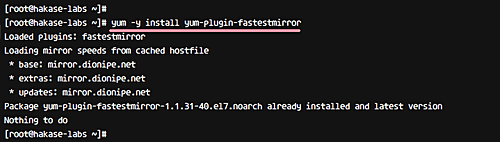
miam-y installer miam-plugin-mostmirror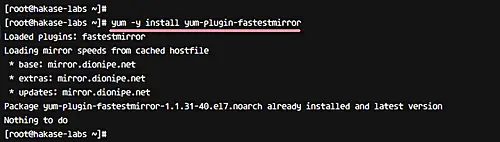
CentOS 7 System mis à jour et tous les packages mis à niveau vers les dernières versions.
Étape 2 – Vérification de la version du noyau
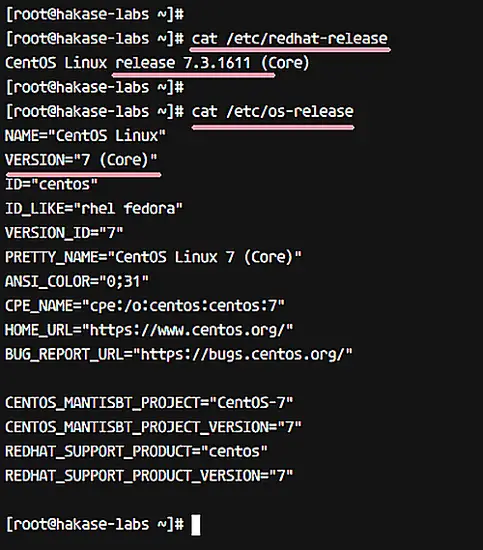
Dans ce tutoriel, nous utiliserons CentOS 7.3 avec le noyau 3.10 par défaut. Vérifiez votre version de CentOS avec les commandes suivantes.
cat / etc / redhat-release
cat / etc / os-release
Vous obtiendrez les informations système comme indiqué ci-dessous.
Pour vérifier la version du noyau, vous pouvez utiliser la commande uname.
uname -msrLa sortie montrera la version du noyau Linux de votre machine ainsi que l'architecture du système.

Étape 3 – Ajouter le référentiel ELRepo
Avant d'installer la nouvelle version du noyau, nous devons ajouter un nouveau référentiel ELRepo de référentiel. C'est parce que nous voulons utiliser la version du noyau de la communauté ELRepo.
Ajoutez la clé gpg ELRepo au système.
rpm --import https://www.elrepo.org/RPM-GPG-KEY-elrepo.orgAjoutez maintenant un nouveau référentiel ELRepo avec la commande rpm.
rpm -Uvh http://www.elrepo.org/elrepo-release-7.0-2.el7.elrepo.noarch.rpmEnsuite, vérifiez tous les référentiels activés sur le système et assurez-vous que ELRepo est dans la liste.
miam repolist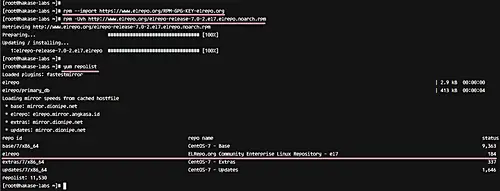
Le référentiel ELRepo a été ajouté au serveur CentOS 7.
Étape 4 – Installer la nouvelle version du noyau
Dans cette étape, nous allons installer la dernière version du noyau (4.11.2 – la dernière version stable sur kernel.org) à partir du référentiel ELRepo.
Utilisez la commande yum suivante pour cela.
yum --enablerepo = elrepo-kernel install kernel-ml–enablerepo est une option pour activer un référentiel spécifique sur le système CentOS. Par défaut, le référentiel 'elrepo' est activé, mais dans notre cas, nous avions besoin de 'elrepo-kernel'.
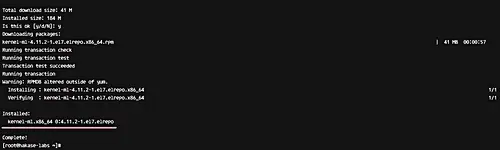
Vous pouvez vérifier tous les référentiels disponibles sur le système (activés et désactivés) avec la commande suivante.
miam repolist tous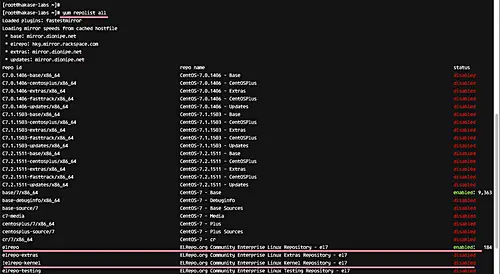
Étape 5 – Configurer Grub2 CentOS 7
À l'étape 4, nous avons déjà installé un nouveau noyau 4.11.2 sur le système. Nous allons maintenant vous montrer comment en faire la version du noyau par défaut qui sera chargée au démarrage du système.
Vérifiez toutes les versions disponibles du noyau avec la commande awk ci-dessous.
sudo awk -F '' $ 1 == "menuentry" print i ++ ":" $ 2 '/etc/grub2.cfgDans la sortie, vous verrez que nous avons deux versions du noyau – 3.10 et 4.11.2.
Nous voulons utiliser le noyau 4.11 par défaut, vous pouvez donc utiliser la commande suivante pour que cela se produise.
sudo grub2-set-default 00 – cela provient de la commande awk en haut. Kernel 4.11.2 = 0 et Kernel 3.10 = 1. Lorsque vous souhaitez revenir à l'ancien noyau, vous pouvez remplacer la valeur de la commande grub2-set-default par 1.
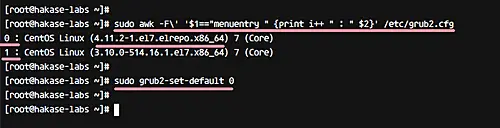
Ensuite, générez la configuration grub2 avec la commande 'gurb2-mkconfig', puis redémarrez le serveur.
sudo grub2-mkconfig -o / boot/grub2/grub.cfg
redémarrage sudo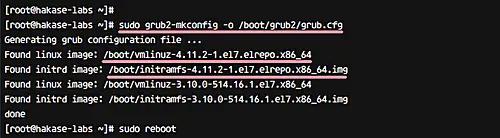
Veuillez vous connecter à nouveau au serveur et vérifier le noyau actuellement utilisé.
uname -msr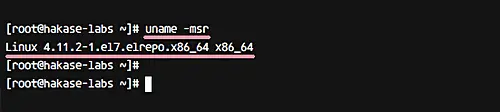
Le résultat devrait être que la version du noyau 4.11.2 est utilisée sur votre système.
Étape 6 – Supprimer l'ancien noyau (facultatif)
C’est une étape facultative dont nous pensons avoir besoin pour obtenir plus d’espace libre. Dans cette étape, nous allons vous montrer comment supprimer un ancien noyau de votre système CentOS 7. Cela peut être fait lorsque plusieurs versions du noyau sont installées sur le serveur.
Pour cela, nous devons installer l'utilitaire yum-utils à partir du référentiel.
miam installer miam-utilsMaintenant, nettoyez votre ancien noyau avec la commande suivante.
package-cleanup --oldkernelsSi vous obtenez le résultat ci-dessous.
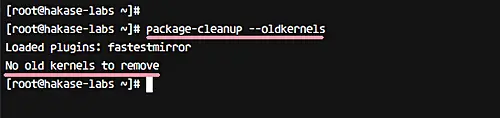
Cela signifie que vous n’avez que 2 ou 3 versions du noyau installées. Si vous avez plus de 3 versions installées, la commande supprimera automatiquement l'ancien noyau de votre système.
CentOS 7 Kernel a été mis à jour vers la dernière version stable à l'aide de la version du noyau ELRepo.
Référence
Articles relatifs:


Commentaires
Laisser un commentaire