Citrix XenApp 7.x sur Windows Server 2012 ou 2012 R2 – Définition du type de fichier ou des associations d'application – Bien choisir son serveur d impression
L’un des avantages de la fonction de consultant est que, pour chaque projet, vous rencontrez quelque chose que vous n’avez jamais vu auparavant ou que vous n’avez pas demandé à faire quelque chose que personne ne vous a demandé de faire auparavant. En tant que consultant, j'apprends toujours de nouvelles choses ou une nouvelle façon de faire quelque chose que je fais depuis des années. Récemment, on m'a demandé d'aider à terminer un déploiement de XenApp 7.6 sur Windows Server 2012 et Server 2012 R2. L'un des problèmes que j'ai été chargé de résoudre était que certaines associations d'applications ne fonctionnaient pas. Un exemple spécifique était que les liens incorporés dans les courriers électroniques, lorsque Ctrl + Cliqué, ne s'ouvriraient pas dans le navigateur par défaut. Voici comment j'ai résolu ce problème.
Dans les versions de Windows antérieures à Windows 8 / Server 2012, j'ai toujours utilisé une préférence de stratégie de groupe (GPP) pour définir les associations de types de fichiers. Toutefois, pour les applications publiées sur Server 2012+, le GPP ne définit aucune association. Comme dans la plupart des cas, lorsque je suis perplexe, je me suis tournée vers Jarian Gibson, la jeune femme très intelligente. Jarian m'a dit qu'il venait de résoudre ce problème pour l'un de ses clients la semaine précédente.
C’est la solution que Jarian m’a signalée – Windows 8: associer un type de fichier ou un protocole à une application spécifique à l'aide d'un objet de stratégie de groupe.
J'ai trouvé ces parties de l'article intéressantes:
Dans Pre-Win 8, les applications pouvaient définir le gestionnaire par défaut pour un type de fichier / protocole en manipulant le registre. Cela signifie que vous pourriez facilement avoir un script ou une stratégie de groupe manipuler le registre.
Cependant, dans Win 8, les modifications du registre sont vérifiées par un hachage (unique par utilisateur et par application) qui détecte la falsification par les applications. En l'absence d'un hachage valide, nous ignorons la valeur par défaut dans le registre.
Solution:
Microsoft a introduit un nouveau mécanisme de stratégie de groupe pour déclarer ces valeurs par défaut dans Win 8 afin de prendre en charge ce type de scénario.
Ce blog TechNet renvoyait à un autre article TechNet sur l'utilisation de Dism.
La solution
Pour définir les associations, procédez comme suit:
Sur le serveur XenApp exécutant Windows Server 2012+, exécutez la commande suivante (comme illustré dans la figure 1):
Dism / Online /Export-DefaultAppAssociations:\ServerShareAppAssoc.xml

Vérifiez que le fichier XML existe, comme illustré à la figure 2.

Ouvrez la console de gestion des stratégies de groupe (GPMC) et créez une nouvelle stratégie de groupe, comme illustré dans les figures 3 et 4.


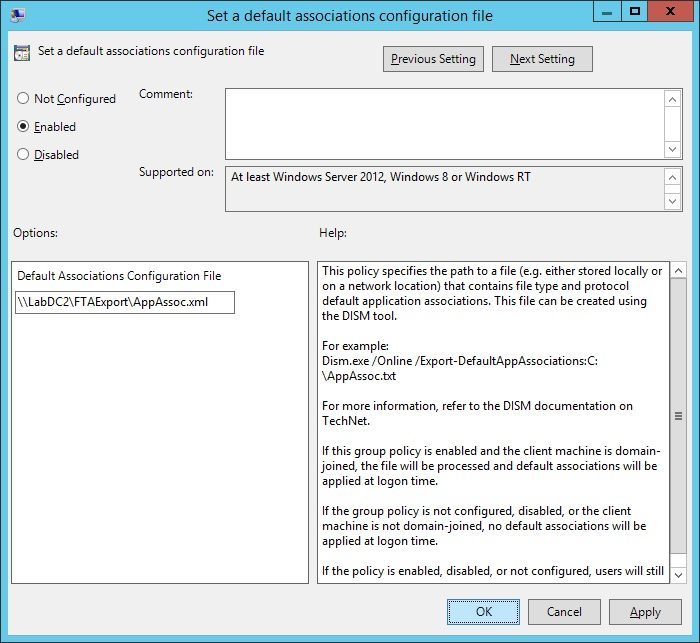
Modifiez la nouvelle stratégie de groupe et accédez à Configuration de l'ordinateur Stratégies Modèles d'administration Composants Windows Explorateur de fichiers Définition d'un fichier de configuration d'associations par défaut comme le montre la figure 5.

Activer le Définir un fichier de configuration d'associations par défaut paramètre de stratégie et entrez le chemin d'accès au fichier XML, comme illustré à la figure 6.

Cliquez sur OK, quittez l'éditeur de stratégie de groupe et liez la nouvelle stratégie à l'unité d'organisation appropriée pour vos serveurs XenApp utilisant Windows Server 2012+. Après l'intervalle d'actualisation de la stratégie de groupe ou le redémarrage du ou des serveurs, le nouveau paramètre de stratégie de groupe sera appliqué et les associations d'applications fonctionneront désormais.
Le principal problème de cette nouvelle méthode est que le fichier XML est statique. Si de nouvelles applications (avec des associations de types de fichier) sont installées, le fichier XML devra être recréé.
J'espère que cela aidera quelqu'un d'autre qui se trouve dans la même situation de nécessité de définir des associations de types de fichiers ou d'applications pour Windows Server 2012 ou Server 2012 R2.
Merci
Webster


Commentaires
Laisser un commentaire