Accès Windows Server 2012 R2 Essentials Anywhere – Bien choisir son serveur d impression
Créer le certificat de domaine en utilisant IIS
Démarrez Internet Information Services Manager et sélectionnez Certificats de serveur.
Cliquez sur Créer un certificat de domaine.
Remplir le formulaire. Assurez-vous que l'URL que vous utiliserez va dans la première ligne.
Sélectionnez le certificat racine à utiliser. Ce sera probablement le seul fichier disponible. Tapez le nom convivial. C'est le nom que vous utiliserez pour reconnaître le certificat de domaine ultérieurement.
Sélectionnez le certificat que vous venez de créer et cliquez sur Exportation.
Enregistrez votre fichier sur le bureau, tapez un mot de passe dont vous vous souviendrez et cliquez sur D'accord.
Terminé. Vous n’avez même pas à vous soucier de la liaison du certificat au port 443. L’assistant Anywhere Access fait tout.
Exécuter l'Assistant Accès Partout
Cliquez sur pour configurer l'accès partout. Vous verrez les écrans suivants dans plus ou moins l'ordre suivant. Les écrans diffèrent un peu entre R1 et R2. L'assistant vous permet de configurer, de reconfigurer ou de réparer facilement Anywhere Access. Les écrans que vous verrez dépendront de votre objectif. Vous pouvez installer l'accès VPN et / ou le navigateur. Si vous changez d'avis, relancez l'assistant.
R1 comprend un Extensions multimédia case à cocher. le BranchCache Cette option sur R2 ne peut être utilisée que par les clients exécutant Windows 7 Ultimate ou Enterprise ou le client Windows 8 équivalent. BranchCache fournit une synchronisation de documents distribuée qui conserve toutes les modifications organisées entre tous les utilisateurs. La plupart des serveurs domestiques avancés n’auront probablement pas besoin de cette fonctionnalité.
Puisque vous utilisez DDNS et votre propre URL, saisissez-le ci-dessous. Si vous étiez Google, vous tapez google.com.
Configurez votre domaine manuellement.
Si votre URL est aaa.bbb.com, tapez aaa dans la zone. Si votre URL est aaa.com, videz la case. Vous souhaitez utiliser un certificat SSL existant.
Cochez la case et continuez.
###
Importez le certificat que vous avez enregistré sur le bureau précédemment. Cliquez sur Suivant. L'assistant va travailler et tout configurer.
Terminé.
Allez utiliser l'accès partout à partir d'un navigateur client
Si vous avez installé le certificat racine AD CS sur le PC local dans le magasin de certificats racine de confiance de la machine locale ou la magasin de certificats dans votre navigateur Firefox, puis tapez HTTPS://votre-url.com/remote. Vous verrez un écran semblable à celui-ci.
###
Si vous entrez un ID utilisateur avec des privilèges d’administrateur, vous aurez accès aux fichiers et au poste de travail distant. Un utilisateur standard n'aura accès qu'aux fichiers.
###
Terminé.
Configuration du PC pour l’utilisation de VPN
La seule difficulté consiste à ajouter une valeur nommée NoCertRevocationCheck au registre Windows. L'orthographe et la capitalisation doivent être identiques. Sinon, le VPN ne se connectera pas.
Cette modification serait également nécessaire si vous avez ajouté un VPN SSTP à l'ancienne en dupliquant le modèle IPSec AD CS et en installant le rôle Routage et accès distant sur Windows Server 2012. L'assistant Anywhere Access vous a évité tout ce travail.
HKEY_LOCAL_MACHINE SYSTEM CurrentControlSet services SstpSvc Parameters
Ouvrez le Centre Réseau et partage et cliquez sur Mettre en place une nouvelle connexion ou un réseau. ensuite Se connecter à un lieu de travail.
Cliquez sur Utiliser ma connexion Internet (VPN)
###
Remplir les espaces vides. Ne vous connectez pas encore à Internet.Tapez l'utilisateur et le mot de passe désignés.
###
Ensuite, vous devez modifier un onglet sur les propriétés de la connexion que vous venez de créer. Recherchez la connexion VPN en cliquant avec le bouton gauche de la souris sur l'icône du réseau dans le coin inférieur droit du bureau. Cliquez avec le bouton droit sur la nouvelle connexion VPN et sélectionnez Propriétés. Changez-le pour ressembler à ceci. ensuite Relier.
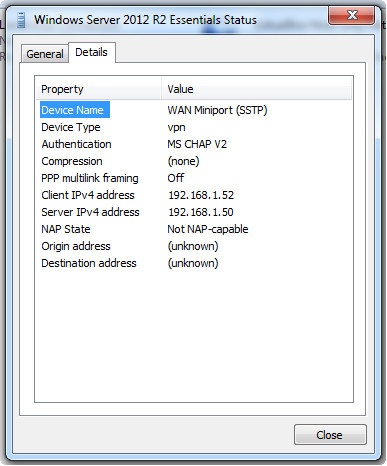
Si vous retournez dans le Centre réseau et partage et trouvez la connexion alors qu'elle est ouverte, l'état devrait ressembler à ceci. Cela confirme que vous êtes sur un VPN sécurisé.
###
Terminé.


Commentaires
Laisser un commentaire