
Migration Windows Server 2016 – Conseils, outils et astuces – Bien choisir son serveur d impression

La migration vers Windows Server 2016 ne doit pas forcément être un saut en profondeur. Consultez nos conseils et outils.
Le système d’exploitation de serveur de Microsoft, Windows Server 2016, fait ses preuves depuis plus d’un an dans un usage productif avec un nombre croissant de clients. La prise en charge principale de Server 2012/2012 R2 prendra également fin à l'automne 2018. Le moment est-il venu de migrer vers Server 2016? Et que faut-il considérer?
Bien entendu, la migration est toujours un facteur de coût et il est important de déterminer si les avantages justifient l'effort et s'il existe des alternatives. Étant donné que de nombreuses applications sont déjà proposées en tant que services cloud, il est possible d'évaluer et de calculer si vous souhaitez accéder directement au cloud avant la migration et économiser sur les coûts de licence (avec 2016, basés sur le cœur) ainsi que sur les éventuels achats de nouveau matériel.
Étant donné que la migration vers le dernier système d'exploitation serveur ne doit pas nécessairement être effectuée pour tous les serveurs du domaine, il est logique de prendre en compte les zones d'application individuellement. Par exemple, si vous avez virtualisé des serveurs Windows ou les avez exécutés en tant que clusters, vous pouvez bénéficier de nombreuses innovations. La nouvelle variante de déploiement du serveur Nano, ainsi que les conteneurs de serveur Windows et Hyper-V créés avec Docker, est particulièrement intéressante.
Windows Server 2016 présente de nombreuses autres fonctionnalités, notamment en termes de sécurité, qui démontrent clairement que Microsoft souhaite avoir un impact significatif sur le marché du cloud et des serveurs de centre de données. Ici, vous pouvez en savoir plus sur les nouvelles fonctionnalités de Windows Server 2016.
Sommaire
Quels sont les pièges à surveiller lors de la migration vers Windows Server 2016?
Bien que Windows Server 2012/2012 R2 puisse être mis à jour directement vers Windows Server 2016, et qu'un assistant d'installation vérifie certaines zones avant la mise à jour, cela ne constitue en aucun cas une garantie de succès. Microsoft recommande une nouvelle installation, mais de nombreux utilisateurs signalent que dans la plupart des cas, une installation sur place a eu le même succès.
Tout d'abord, il est important de vérifier si les applications, les pilotes ou les programmes système s'exécutant sur le serveur sont compatibles avec Windows Server 2016.
L'une des tâches les plus difficiles consiste à créer un plan clair, de sorte que les serveurs, en particulier les serveurs individuels, puissent être récupérés sans que les utilisateurs finaux ne remarquent quoi que ce soit ni que l'opération productive ne soit perturbée.
Outils de migration
En fonction du système d'exploitation précédent et des rôles de serveur à migrer, différentes méthodes et différents outils de migration d'imprimante (par exemple, l'Assistant de migration d'imprimante Microsoft) sont recommandés. Microsoft propose des instructions pour différents scénarios.
Migration du serveur d'impression vers Windows Server 2016
Que faut-il prendre en compte lors de la migration d'un serveur d'impression vers Server 2016? Ici aussi, il est important de déterminer si vous souhaitez configurer à nouveau le système ou effectuer une migration in-situ. En principe, le système d'impression dans Windows Server 2016 n'a pas beaucoup changé par rapport à 2012 R2.
Néanmoins, un certain nombre de points doivent être vérifiés avec soin. L’expérience montre qu’au fil du temps, de nombreux objets d’impression et les pilotes d’imprimante associés s’accumulent sur les serveurs d’impression. Bien qu'un objet d'impression devenu inutile soit rapidement supprimé, les pilotes d'imprimante orphelins restent souvent dans le système. Avant de migrer, vous devez donc effectuer un nettoyage du pilote. De plus, les pilotes 32 bits existants peuvent poser problème.
Selon le nombre d'objets d'impression, la réinstallation d'un serveur d'impression peut nécessiter beaucoup de travail. Afin de minimiser cet effort, Microsoft fournit un outil de sauvegarde via le système de gestion de l'impression, qui vous permet d'exporter tous les objets d'impression, y compris les pilotes associés et les approbations, dans un fichier. Ce fichier peut être importé sur le nouveau serveur, qui restaure tous les objets d'impression.
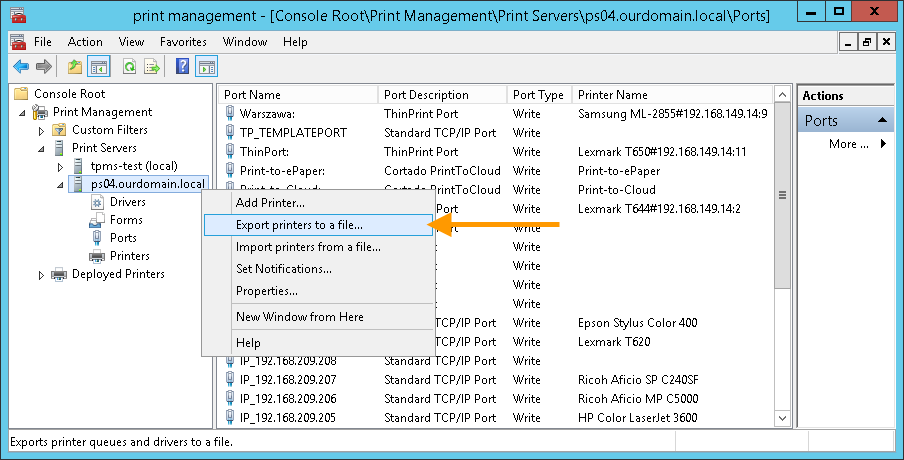
Lors de la migration vers Windows Server 2016, un outil de sauvegarde Microsoft vous permet d'exporter tous les objets d'impression, y compris les pilotes et les partages associés, vers un fichier. Cependant, cette méthode présente un certain nombre d'inconvénients:
- Il n'y a aucun moyen d'exclure des objets d'impression.
- Les mises à jour de pilotes ne sont donc pas possibles et doivent être effectuées ultérieurement si nécessaire.
- Aucun moniteur d'impression tiers n'est sauvegardé. La restauration d'objets d'impression utilisant de tels ports échoue donc. Cependant, ces ports sont souvent une condition préalable aux solutions de tirage ou de comptabilité.
Pointe:
Si tel est le cas, vérifiez si l'application dispose de sa propre fonction d'exportation / importation pour les moniteurs d'impression. Si vous restaurez les ports avant que le fichier de sauvegarde ne soit importé, ils seront également connectés aux objets d'impression correspondants. Donc, ils doivent seulement être disponibles.
La combinaison de PowerShell est beaucoup plus souple que l’option Microsoft pure. Le fichier d'exportation généré est une excellente source pour la création d'objets d'impression contrôlée par un script.
C'est l'une des raisons pour lesquelles ThinPrint a développé ses services de gestion basés sur PowerShell. Il existe déjà de nombreux exemples de scripts faciles à modifier et à personnaliser.
Vous trouverez plus de détails sur sa structure et son fonctionnement dans la description du produit de ThinPrint Management Services sur le site Web ainsi que dans le manuel de ThinPrint Management Services.
Si la migration de Windows Server 2016 vous intéresse, nous vous recommandons également de consulter l’enregistrement de notre webinaire: Serveurs d’impression Windows Server 2008 – C’est le moment de migrer.
Windows Server 2016 est utilisé depuis plus d'un an maintenant. Si vous envisagez également de migrer, vous pouvez découvrir ce que vous devez savoir ici.
Soit dit en passant, si vous avez déjà utilisé ThinPrint 11 avec basculement ou équilibrage de charge, la mise à jour des serveurs d’impression sans temps d’immobilisation est extrêmement simple. Que vous souhaitiez configurer un nouveau serveur ou effectuer une installation sur place, vous pouvez même effectuer des tests et une migration pendant les heures de travail normales grâce au mode de maintenance et au déplacement dynamique des mappages.


Commentaires
Laisser un commentaire