Minecraft est un excellent jeu multijoueur en mode bac à sable qui propose différents modes de jeu. Pour les jeux Minecraft multijoueurs, les joueurs peuvent héberger leurs propres serveurs auxquels aucune personne en particulier n'a besoin de se connecter. Cependant, certains ne seront peut-être pas toujours en mesure de lancer les téléchargements de leurs serveurs Minecraft. Si vous ne pouvez pas ouvrir votre serveur Minecraft sous Windows, voici quelques solutions possibles.
Comment résoudre les problèmes de téléchargement du serveur Minecraft
Table des matières:
Mettre à jour Java
Télécharger Minecraft Server à partir de sources officielles
Editer le EULA.txt
Configurer un fichier de commandes de serveur Minecraft
Exécuter la version Minecraft Server.exe en tant qu'administrateur
Installer les mises à jour Windows
Désinstaller les mises à jour Windows
Réinitialiser winstock
Correctif – Le téléchargement du serveur Minecraft ne s'ouvre pas
Solution 1 – Mettre à jour Java
Java Runtime Environment est une exigence système essentielle pour le logiciel serveur Minecraft. Donc, si Java n’est pas installé, c’est probablement pour cette raison que vous ne pouvez pas ouvrir le serveur Minecraft. Même si vous le faites, le logiciel serveur peut toujours nécessiter une version Java plus récente, telle que 1.7.10. Vous pouvez vérifier Java et vérifier si vous disposez de la dernière version comme suit.
Ouvrez cette page et appuyez sur le bouton Vérifiez votre version de Java bouton.
Ensuite, une page s'ouvrira fournissant des détails sur votre version de Java. Ou bien, il est possible que Java soit désactivé ou non installé.
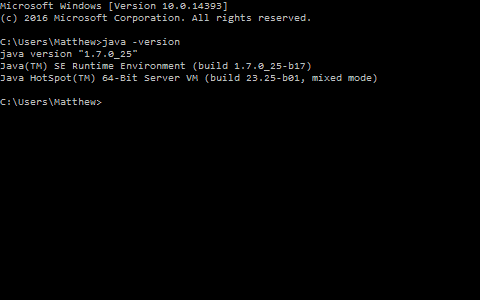
Vous pouvez également vérifier les versions de Java à l’invite de commande. Appuyez sur la touche Win + R et tapez ‘cmd’ pour ouvrir l’invite de commande.
Ensuite, entrez ‘java -version’ et appuyez sur la touche Retour.
Solution 2 – Téléchargez Minecraft Server à partir de sources officielles
Il existe différentes sources sur lesquelles vous pouvez télécharger les serveurs Minecraft. Il existe des programmes de serveur Minecraft tiers non officiels que vous pouvez ajouter à Windows. Si vous avez téléchargé un fichier non officiel Minecraft Si le serveur n’ouvre pas, envisagez plutôt l’alternative officielle. Vous pouvez enregistrer cela sur Windows à partir de cette page en cliquant sur minecraft_server.1.11.2.jar.
Solution 3 – Éditez le EULA.txt
Le mojang Minecraft Le serveur a un contrat de licence utilisateur final que vous devez accepter avant de pouvoir lancer le serveur. Ceci est une configuration requise pour un fichier EULA.txt. Si vous n’avez pas configuré cela, le serveur Minecraft indiquera probablement: “[Server thread/INFO]: Vous devez accepter le CLUF pour pouvoir exécuter le serveur. Allez sur eula.txt pour plus d’informations. [Server thread/INFO]: Arrêt du serveur.”Vous pouvez configurer le fichier EULA.txt comme suit.
Ouvrez votre Minecraft répertoire du serveur dans l'explorateur de fichiers.
Ouvrez ensuite le fichier EULA.txt dans un éditeur de texte tel que le Bloc-notes.
Le EULA.txt comprendra un eula = faux entrée. Editez ça pour que ce soit eula = true puis enregistrez le document.
Solution 4 – Configurer un fichier de commandes de serveur Minecraft
Si vous ne pouvez pas ouvrir le Minecraft serveur à partir de l'invite de commande, vous pouvez également configurer un fichier de commandes pour ce fichier. Voici comment vous pouvez ouvrir le Minecraft version serveur Jar avec un fichier de commandes.
Entrez "Bloc-notes" dans la boîte de recherche Cortana et ouvrez le Bloc-notes.
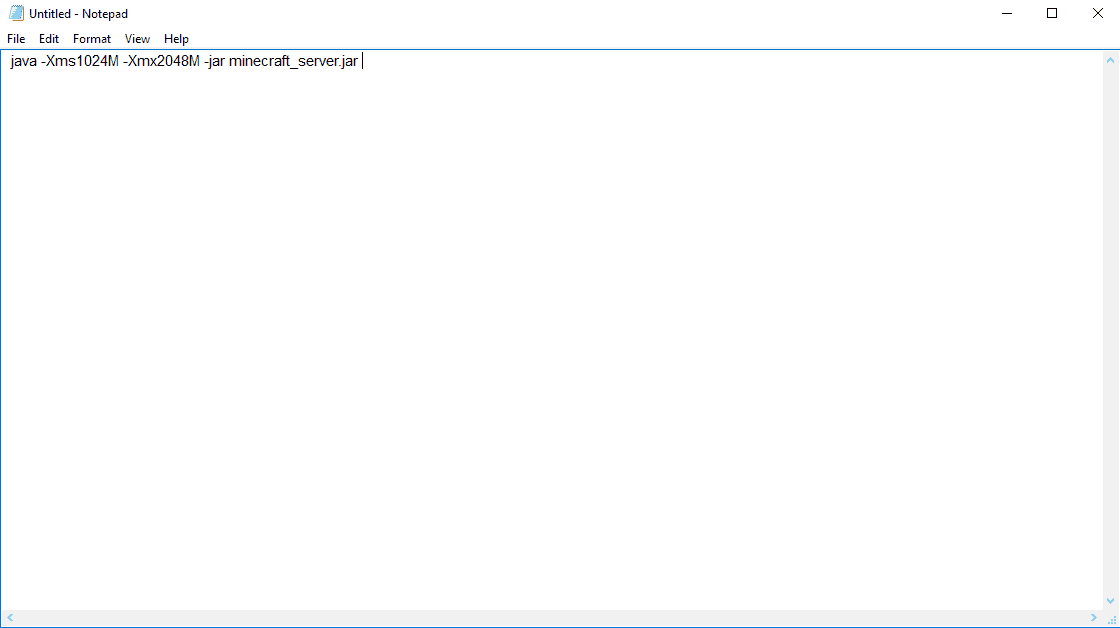
Ensuite, copiez et collez le texte suivant dans le Bloc-notes avec les touches de raccourci Ctrl + C et Ctrl + V: java -Xms1024M -Xmx2048M -jar minecraft_server.jar nogui pause. Alternativement, vous pouvez entrer Java-Xms1024M -Xmx2048M -jar minecraft_server.jar dans Notepad sans la balise nogui pour ouvrir le serveur avec la fenêtre graphique.
Minecraft serveur.
Solution 5 – Exécuter le serveur Minecraft EXE Version en tant qu'administrateur
Si vous obtenez “Impossible de sauvegarder server.properties”Message lors de l'ouverture du Minecraft version serveur exe (Minecraft_Server.exe), exécutez-le en tant qu'administrateur. Donc, vous devriez faire un clic droit dessus, puis sélectionnez Exécuter en tant qu'administrateur au lieu. Ensuite, vous devrez peut-être également entrer un mot de passe administrateur pour exécuter le serveur.
Solution 6 – Installer les mises à jour Windows
Si vous jouez à Minecraft avec la version Windows 10, les mises à jour Windows peuvent avoir un effet important sur le fonctionnement du jeu (et des autres jeux). Il est donc recommandé de garder votre système à jour. Pour installer les dernières mises à jour, allez simplement à Réglages > Mises à jour et sécuritéet vérifiez les mises à jour.
Solution 7 – Désinstallez les mises à jour Windows
D'autre part, il pourrait s'agir d'une mauvaise mise à jour de Windows qui aurait gâché le jeu. Au cas où vous le suspecteriez, la meilleure solution consiste simplement à désinstaller cette mise à jour compliquée. Voici comment faire cela:
presse Touche Windows + I pour ouvrir l'application Paramètres.
Une fois la Application Paramètres ouvre, naviguez vers Mise à jour et sécurité section.
Aller à Windows Update onglet et cliquez sur Mettre à jour l'historique.
Cliquer sur Désinstaller les mises à jour.
La liste des mises à jour installées apparaîtra maintenant. Sélectionnez la mise à jour problématique que vous souhaitez supprimer et cliquez sur le bouton. Désinstaller bouton.
Après avoir supprimé la mise à jour, redémarrez votre PC.
Solution 8 – Réinitialiser le winstock
Si quelque chose ne va pas dans vos paramètres Winstock, il est très probable que Minecraft ne parviendra pas à se connecter au serveur. Dans ce cas, la solution consiste donc à réinitialiser Winstock. Si vous ne savez pas comment faire cela, procédez comme suit:
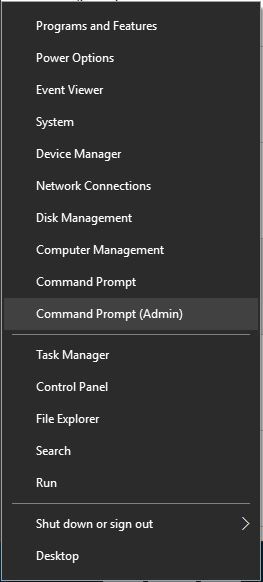
Début Invite de commande en tant qu'administrateur. Pour faire ça presse Touche Windows + X et choisir Invite de commandes (Admin) du menu.
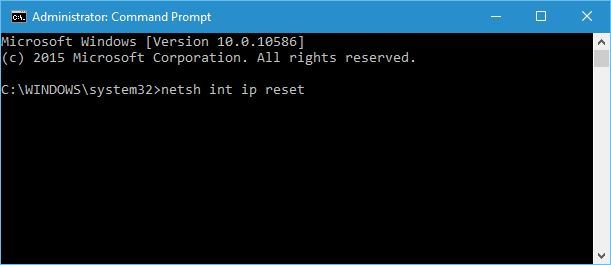
Lorsque l'invite de commande s'ouvre, entrez les lignes suivantes:
netsh winsock réinitialiser
netsh int ip reset
Fermez l'invite de commande et redémarrez votre PC.
Les utilisateurs ont indiqué que cette solution corrige généralement les problèmes de configuration IP, mais n'oubliez pas que si vous utilisez une adresse IP statique, vous devrez la configurer à nouveau. Si les commandes précédentes ne fonctionnent pas, vous pouvez également essayer ces commandes:
ipconfig / release
ipconfig / flushdns
ipconfig / renew
Maintenant, espérons-le, vous devriez pouvoir ouvrir le téléchargement de votre serveur Minecraft. Le serveur va générer votre défaut Minecraft monde, que vous pouvez remplacer par un monde de jeu sauvegardé. Ensuite, vous pouvez ouvrir Minecraft, sélectionnez Multijoueur et ajoutez le serveur avec l'adresse IP.
Note de l'éditeur: Ce billet a été publié pour la première fois en juillet 2016 et a depuis été complètement réorganisé et mis à jour afin d'en améliorer la fraîcheur, la précision et l'exhaustivité.
Tutos Gameserver respecte votre vie privée et vos données personnelles
Nous utilisons des cookies sur notre site Web pour vous offrir l'expérience la plus pertinente en mémorisant vos préférences et vos visites répétées.
Les cookies sont utilisés pour la publicité personnalisée.
En cliquant sur "Accepter tout", vous consentez à l'utilisation de TOUS les cookies. Cependant, vous pouvez visiter "Paramètres des cookies" pour fournir un consentement contrôlé dans nos Mentions Légales.
Google et sites partenaires : Google’s Privacy & Terms site
This website uses cookies to improve your experience while you navigate through the website. Out of these, the cookies that are categorized as necessary are stored on your browser as they are essential for the working of basic functionalities of the website. We also use third-party cookies that help us analyze and understand how you use this website. These cookies will be stored in your browser only with your consent. You also have the option to opt-out of these cookies. But opting out of some of these cookies may affect your browsing experience.
Necessary cookies are absolutely essential for the website to function properly. These cookies ensure basic functionalities and security features of the website, anonymously.
Cookie
Durée
Description
cookielawinfo-checkbox-analytics
11 months
This cookie is set by GDPR Cookie Consent plugin. The cookie is used to store the user consent for the cookies in the category "Analytics".
cookielawinfo-checkbox-functional
11 months
The cookie is set by GDPR cookie consent to record the user consent for the cookies in the category "Functional".
cookielawinfo-checkbox-necessary
11 months
This cookie is set by GDPR Cookie Consent plugin. The cookies is used to store the user consent for the cookies in the category "Necessary".
cookielawinfo-checkbox-others
11 months
This cookie is set by GDPR Cookie Consent plugin. The cookie is used to store the user consent for the cookies in the category "Other.
cookielawinfo-checkbox-performance
11 months
This cookie is set by GDPR Cookie Consent plugin. The cookie is used to store the user consent for the cookies in the category "Performance".
viewed_cookie_policy
11 months
The cookie is set by the GDPR Cookie Consent plugin and is used to store whether or not user has consented to the use of cookies. It does not store any personal data.
Functional cookies help to perform certain functionalities like sharing the content of the website on social media platforms, collect feedbacks, and other third-party features.
Performance cookies are used to understand and analyze the key performance indexes of the website which helps in delivering a better user experience for the visitors.
Analytical cookies are used to understand how visitors interact with the website. These cookies help provide information on metrics the number of visitors, bounce rate, traffic source, etc.
Advertisement cookies are used to provide visitors with relevant ads and marketing campaigns. These cookies track visitors across websites and collect information to provide customized ads.

 Solution 2 – Téléchargez Minecraft Server à partir de sources officielles
 Minecraft serveur.



Commentaires
Laisser un commentaire