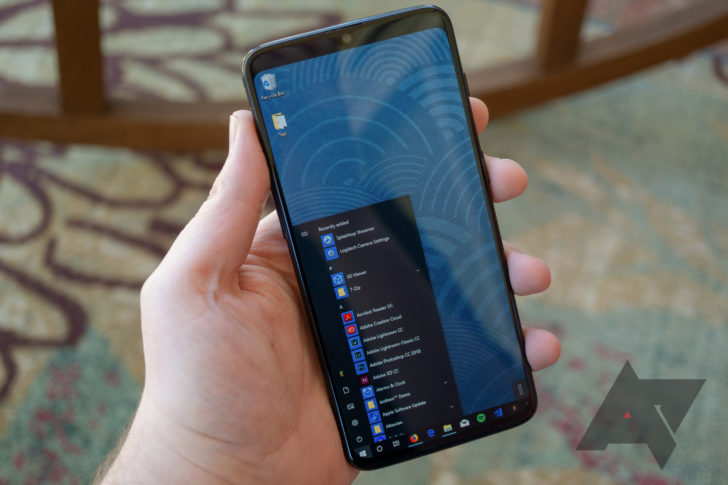
Les meilleurs outils de bureau à distance pour Android
Avez-vous déjà eu besoin de récupérer un fichier de votre ordinateur, mais vous êtes loin de chez vous? Vous souhaitez peut-être jouer à des jeux PC simples sur votre téléphone ou utiliser un logiciel exclusivement Windows sur votre Chromebook. Quoi que vous souhaitiez faire, les applications de bureau à distance vous permettent de vous connecter à votre ordinateur à partir d'un téléphone, d'une tablette ou d'un autre ordinateur.
Ici, nous allons passer en revue les meilleures options pour la connexion à distance à un ordinateur depuis un appareil Android ou un Chromebook prenant en charge les applications Android.
La connexion au bureau à distance a été introduite pour la première fois dans Windows XP et depuis lors, elle est restée une fonctionnalité clé dans toutes les versions de Windows. Bien que le logiciel serveur ne fonctionne que sous Windows, les applications client sont disponibles pour diverses plates-formes. – y compris Android.
Avant de commencer à utiliser l'application Android, vous devez activer l'accès au bureau à distance sur votre PC. Microsoft empêche cette fonctionnalité de travailler sur les éditions "Familiales" de Windows – vous aurez besoin de Windows Professionnel ou Entreprise.
Une fois que vous avez terminé, l'application Android devrait détecter automatiquement le PC sur votre réseau. Vos identifiants de connexion sont le nom d'utilisateur et le mot de passe existants de votre ordinateur. Si vous vous êtes connecté à un compte Microsoft lors de la configuration de votre PC, le nom d'utilisateur pourrait être votre adresse électronique.


Une fois que vous êtes opérationnel, vous remarquerez peut-être que la qualité d'image est excellente. En effet, le protocole de bureau à distance de Microsoft n'envoie pas de flux vidéo au périphérique client, contrairement à la plupart des autres services. Au lieu de cela, il envoie des données sur la façon de reconstruire tout ce qui est à l'écran (position des fenêtres, des menus, des boîtes de dialogue, etc.) et l'application le recrée. Pas de compression d'image laide ici!

Dans les paramètres de l'application, vous pouvez attribuer un surnom à chaque poste de travail et modifier la résolution d'affichage pour l'adapter à votre périphérique client. Il existe même une fonctionnalité appelée "Rediriger le stockage local", qui permet de monter la mémoire de stockage interne de votre appareil Android en tant que lecteur réseau dans la session Windows. Je l'utilisais fréquemment quand j'avais un Chromebook ASUS comme ordinateur portable principal. Je pouvais ouvrir des images du fodler Téléchargements du Chromebook dans Photoshop sur mon PC distant sans rien transférer.

Fonction "Rediriger le stockage local" sur Microsoft Remote Desktop, s'exécutant sur un Chromebook
Le principal inconvénient de Microsoft Remote Desktop est qu’il n’ya pas de moyen facile d’accéder à votre PC de l’extérieur de votre réseau local. Le moyen le plus sûr consiste à configurer un serveur VPN sur le même ordinateur et à y connecter votre appareil Android chaque fois que vous avez besoin d'accéder à votre PC. Si vous vous sentez courageux, vous pouvez également configurer la redirection de port sur votre routeur et vous connecter à votre PC via son adresse IP externe. HowToGeek a un excellent guide pour cela ici.
L'une ou l'autre méthode nécessite un peu de travail. Il est donc probablement préférable de configurer Chrome Remote Desktop ou TeamViewer pour ces situations.

Chrome Remote Desktop est l'un des services les moins connus de Google, mais il constitue un excellent moyen d'accéder à votre ordinateur depuis n'importe où, y compris hors de votre réseau local.
La mise en route avec Chrome Remote Desktop ne demande pas beaucoup d'effort. Installez l'application de bureau à distance Chrome dans votre navigateur Chrome, ouvrez-la et cliquez sur "Démarrer" pour configurer votre PC en vue d'un accès à distance. Le processus implique l'installation d'une application native, qui gère toutes les connexions. Chrome n'a pas besoin de fonctionner en permanence sur votre ordinateur hôte.
Pour vous connecter à votre PC à partir d'un autre ordinateur, vous pouvez utiliser la même application Chrome Remote Desktop ou l'application Web en développement. Ce dernier fonctionne sur à peu près n'importe quel navigateur Web et remplacera éventuellement l'application Chrome. Des applications mobiles pour iOS et Android sont également disponibles.

Le principal inconvénient de Chrome Remote Desktop est le manque d'options, du moins sur l'application Android. Il n'y a pas de clavier personnalisé avec un accès facile aux raccourcis, le système hôte n'a pas accès aux fichiers invité, etc. L’ensemble de l’interface utilisateur de l’application mobile se compose d’une liste et d’un menu de débordement avec une poignée de commandes.
L'expérience sur les ordinateurs de bureau (y compris les Chromebooks) avec l'application Web est un peu meilleure. Plusieurs raccourcis pour les raccourcis clavier sont disponibles, le Presse-papiers peut être synchronisé entre les ordinateurs hôte et invité et vous pouvez configurer des mappages de touches personnalisés.

L'application Web s'exécutant sur un Chromebook
Cela étant dit, Chrome Remote Desktop est toujours un très bon produit. Il est facile à configurer, l'accès à distance peut être effectué à partir d'une application Web et le composant serveur fonctionne sur tous les principaux systèmes d'exploitation. La performance en streaming est également assez bonne.

Tout comme TeamViewer et Microsoft Remote Desktop, Splashtop est principalement conçu pour les entreprises. Cependant, une version non commerciale est disponible sous le nom «Splashtop Personal» (anciennement Splashtop 2). C'était une option populaire il y a plusieurs années pour les jeux, bien que des outils tels que Nvidia GameStream et Steam In-Home Streaming l'aient largement dépassé à cet égard.
Le processus d'installation est simple. Après avoir créé un compte et installé le logiciel de bureau, il vous suffit de saisir l’application distante pour les systèmes d’exploitation iOS, Android ou de bureau. Ensuite, sélectionnez simplement votre PC à partir de l'application et vous êtes connecté.
L'application Android présente de nombreuses fonctionnalités utiles, même lorsque vous utilisez l'abonnement gratuit (pour plus d'informations à ce sujet plus tard). Vous pouvez enregistrer l'écran, basculer d'un écran à un autre, basculer facilement d'un mode à l'autre, etc. Lorsque le clavier est ouvert, Splashtop affiche les touches de modification et les raccourcis couramment utilisés en haut de l'écran.


Selon mon expérience, la qualité vidéo sur Splashtop était correcte, mais même si elle était auparavant considérée comme un excellent moyen de jouer à des jeux à distance, les performances ne semblaient pas radicalement différentes de celles de Chrome Remote Desktop ou de Microsoft Remote Desktop. Cela ne veut pas dire que c'est terrible, je pourrais jouer à Civilization VI sur mon téléphone sans trop de difficulté.

L'application Android est fonctionnelle sur les Chromebooks, avec un support correct pour les claviers et les souris. Toutefois, les gestes du trackpad ne sont pas transmis à l'ordinateur hôte et le curseur de la souris distante suivant le curseur du Chromebook sur l'écran est un peu gênant.

Splashtop Personal sur un Chromebook
Le principal inconvénient de Splashtop est la tarification. La version non commerciale ne nécessitait autrefois qu'un achat ponctuel pour l'accès à distance, mais plus tôt cette année, elle est passée à un modèle d'abonnement. Deux forfaits sont maintenant disponibles: le pack d'accès partout (4,99 $ / mois ou 16,99 $ / an) pour un accès distant en dehors de votre réseau local et le 'pack de productivité' (1,99 $ / mois ou 16,99 $ / an) avec des raccourcis configurables et un – gamepad écran.

TeamViewer est peut-être le logiciel de bureau à distance le plus connu, puisqu'il existe depuis 2005. Comme Splashtop, il est conçu principalement pour les entreprises, mais une version gratuite est disponible pour un usage personnel.
Pour commencer, téléchargez le logiciel hôte pour Windows, Mac ou Linux. Créez ensuite un compte à partir du panneau principal de l'application, ce qui permet un accès sans surveillance. Ensuite, téléchargez l'application cliente pour Android, iOS ou Chrome OS et connectez-vous avec les mêmes informations d'identification.

TeamViewer possède toutes les fonctionnalités essentielles que vous attendez, ainsi que quelques autres. Vous pouvez redimensionner l'écran, utiliser les touches de modification, envoyer des raccourcis clavier, etc. Le service vous permet également de transférer des fichiers entre les ordinateurs hôte et invité, mais le stockage invité n'apparaît pas sur l'ordinateur hôte, comme sur Microsoft Remote Desktop.


Étonnamment, TeamViewer semblait tirer le meilleur parti de toutes les options de cette liste en matière de jeux et d’autres contenus d’écran en évolution rapide (tant que la qualité vidéo était réglée sur «Optimiser la vitesse»). La qualité vidéo normale est également très bonne, mais toujours derrière Microsoft Remote Desktop, et l'application Chrome fonctionne bien sur les Chromebooks.
Une autre surprise bienvenue est que TeamViewer ne cache aucune fonctionnalité indispensable derrière un paywall, tant que vous n'êtes pas une entreprise. La société affirme sur son site Web que TeamViewer est totalement gratuit pour un usage non commercial depuis le premier jour, et elle n'a pas l'intention de changer cela.
Que devrais-je utiliser?
Si vous souhaitez simplement accéder à votre PC depuis un autre appareil de votre domicile, Microsoft Remote Desktop est mon préféré. C'est rapide, facile à utiliser et ne nécessite l'installation d'aucun logiciel supplémentaire. Si vous ne possédez pas Windows Professional ou si vous souhaitez accéder à votre PC en dehors de votre réseau local, TeamViewer et Bureau à distance Chrome sont également d’excellentes options (cette dernière est particulièrement intéressante sur les Chromebooks).
Quelques autres applications de bureau distantes fonctionnent avec Android – je suis sûr que quelqu'un dans les commentaires se plaindra du fait que VNC ne soit pas inclus – mais les outils énumérés ici constituent probablement les meilleures options pour la plupart des gens.


Commentaires
Laisser un commentaire